.png)
この記事でわかること
✔️ iPadキーボード一体型ケースは対応世代によって形状もキーボード配列も異なるため、購入前の世代確認が欠かせません
✔️ 一体型・分離型・着脱式の違いを知ることで、持ち運び重視か作業効率重視かで選ぶ基準が変わります
✔️ マグネット式やワイヤレスタイプなど接続方式の違いで、日々の着脱のしやすさが大きく変わります
✔️ 第6世代からiPad Air・iPad Pro・iPad miniまで、対応モデル別におすすめのキーボード一体型ケースを11点厳選して紹介します
iPadキーボード一体型ケースの選び方
世代確認を最優先にすることが、iPadキーボード一体型ケース選びの基本です。
iPadキーボード一体型ケースを選ぶときにまず確認したいのが、自分のiPadの世代に対応しているかどうかです。
世代が異なると、ケースの形状やコネクタの位置が合わず、装着自体ができないケースが少なくありません。
キーボードの配列もチェックしておきたいポイントです。
日本語配列と英語配列では記号キーの位置が異なるため、普段使い慣れた配列を選ぶと入力ミスを減らせます。
- 対応するiPadの世代・モデル(第6〜第10世代、Air、Pro、miniなど)
- キーボード配列(日本語/英語)
- スタンドの角度調整幅
- 接続方式(Bluetooth・ワイヤレス・磁石着脱式)
これらを踏まえたうえで、用途に合ったタイプを絞り込んでいくとミスマッチを防ぎやすくなります。
iPadキーボードケース一体型・分離型・着脱式の違い
用途で使い分けることが、タイプ選びで失敗しないコツです。
iPad用キーボード付きケースには、キーボードとカバーが最初から一つになった一体型、キーボード部分だけを取り外せる着脱式、キーボードとケースが別々に用意された分離型の3タイプがあります。
一体型はケースを開けばすぐにタイピングに移れる手軽さがあり、外出先での作業や移動中の利用に向いています。
一方で着脱式は、必要なときだけキーボードを装着できるため、タブレットとして軽く持ち歩きたい場面にも対応できます。
♪ どのタイプにも良さがあるので、普段の使用シーンを思い浮かべながら選ぶと失敗しにくくなります。
磁石着脱式のiPadキーボード一体型ケースの特徴
磁石式は着脱のしやすさが最大の特徴です。
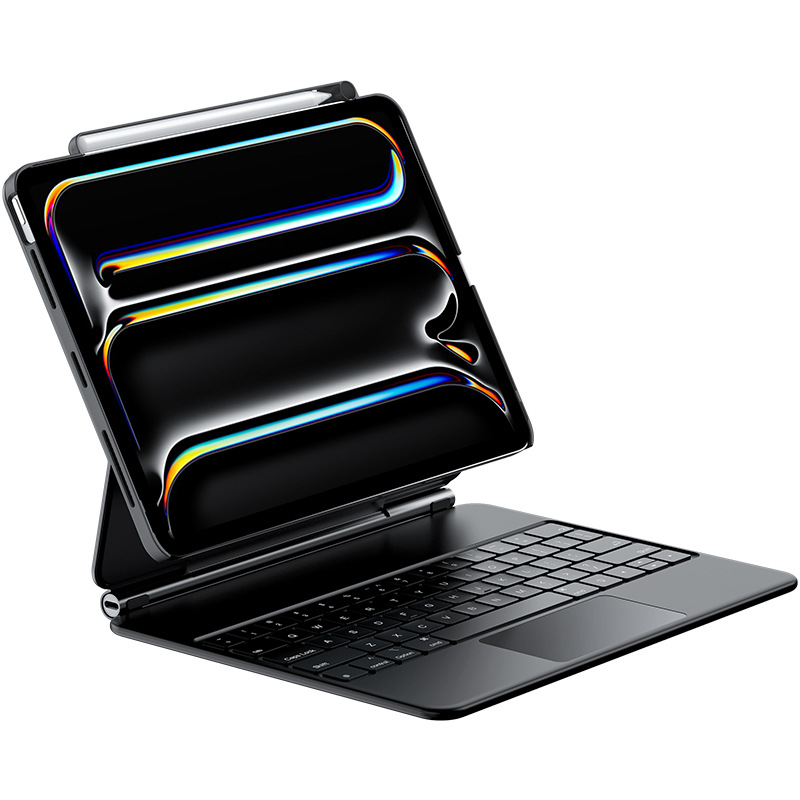
磁石式のキーボード一体型ケースは、キーボード部分をマグネットで簡単に着脱できるのが特徴です。
ケーブル接続や複雑な設定が不要なため、思い立ったときにすぐタイピング環境を用意できます。
縦置き・横置きを自由に切り替えられるスタンド機能を備えたモデルも多く、動画視聴や読書などキーボードを使わないシーンでも活躍します。
⚠️ 磁石式は便利な反面、キーボード部分の紛失や、iPadとの位置ズレによる誤入力には注意が必要です。
対応モデル別に見るiPadキーボード一体型ケースの傾向
iPadキーボード一体型ケースは、対応モデルごとに専用設計されているものがほとんどです。
第10世代のような比較的新しいモデル向けには薄型軽量タイプが増えており、iPad AirやiPad Pro向けにはバックライトや多角度調整機能を備えたタイプ、iPad mini向けにはコンパクトさを重視したタイプが見られます。
| 対応モデル | 主な特徴 |
|---|---|
| 第10世代 | 薄型軽量で持ち運びやすいタイプ |
| 第9世代 | ワイヤレスキーボードが取り外せるタイプ |
| 第7世代・第6世代 | 2in1スタイルや360度回転スタンド搭載タイプ |
| iPad Air | バックライト付き・タッチパッド搭載タイプ |
| iPad Pro | 多角度調整・耐久性重視のタイプ |
| iPad mini | コンパクトさを重視した一体型タイプ |
自分のiPadの世代・モデルを確認したうえで、該当するタイプから選ぶようにしましょう。
iPadキーボード一体型ケースを使うときの注意点
買い替え時には特に注意が必要です。
キーボードとケースが一体になっている製品は、装着している間の使い勝手は良い一方、iPad本体を買い替えると、そのまま使い続けられなくなる可能性があります。
⚠️ 次にiPadを買い替える予定がある場合は、対応世代の範囲や本体形状の変更点も踏まえたうえで購入を検討すると安心です。
💡 迷ったときは、価格帯とスタンド機能の有無を比較しながら、普段の使用シーンに近いモデルを選ぶと選びやすくなります。
iPadキーボード一体型ケースに関するよくある疑問
Q. 日本語配列と英語配列、どちらを選べばよいですか?
普段パソコンで使っている配列に合わせるのが基本です。
記号キーの位置が異なるため、違う配列を選ぶと最初は入力ミスが増えやすくなります。
Q. iPad本体を買い替える予定がある場合はどうすればよいですか?
一体型は世代・モデル専用設計のものが多いため、買い替え後は同じケースを使い続けられない可能性があります。
買い替え時期が近い場合は、着脱式のキーボード単体を検討するのも一つの方法です。
♪ 自分にぴったりの一台が見つかれば、日々の入力作業がぐっと快適になります。
おすすめ商品
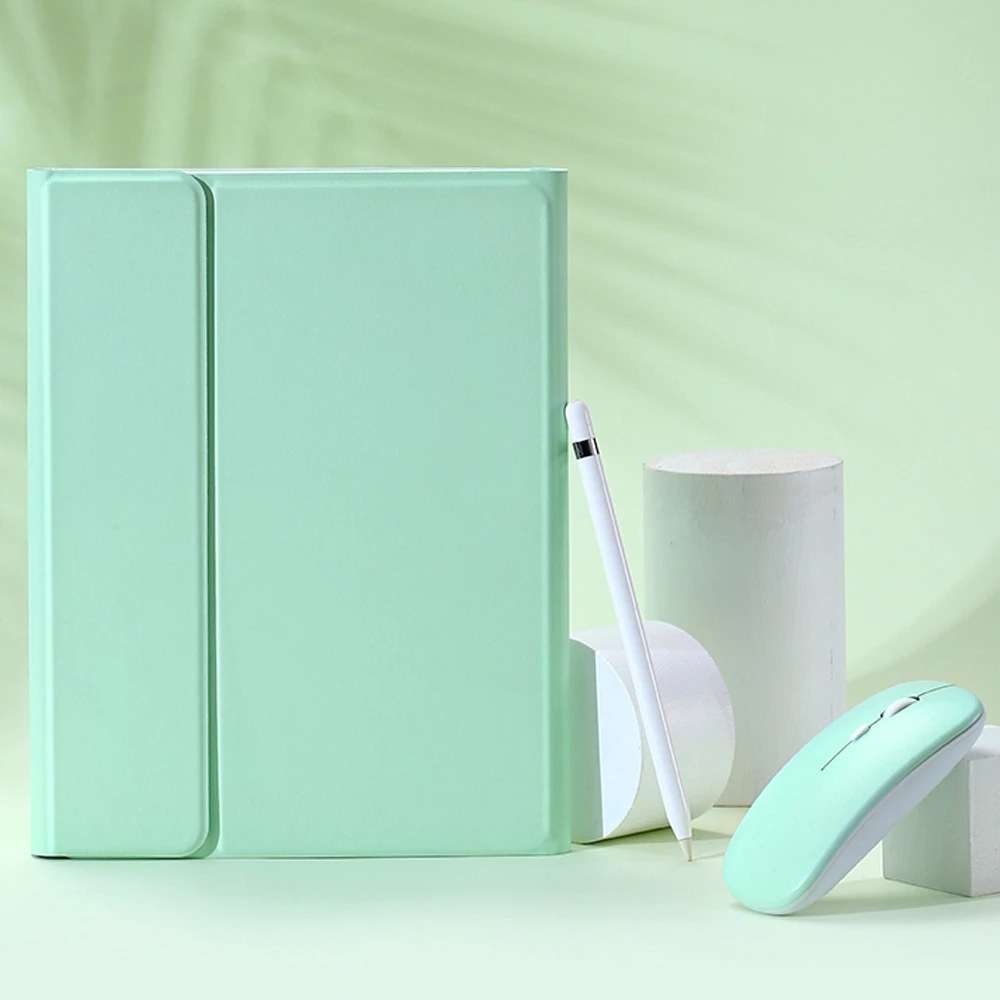
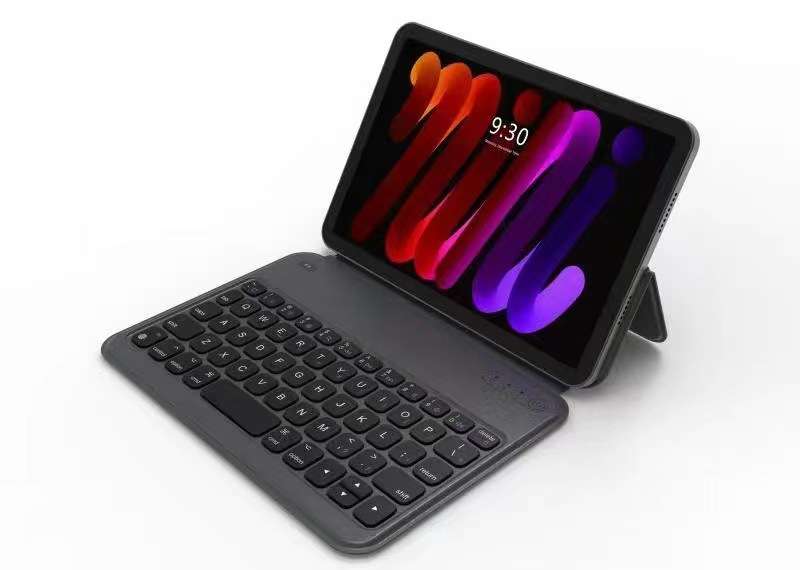
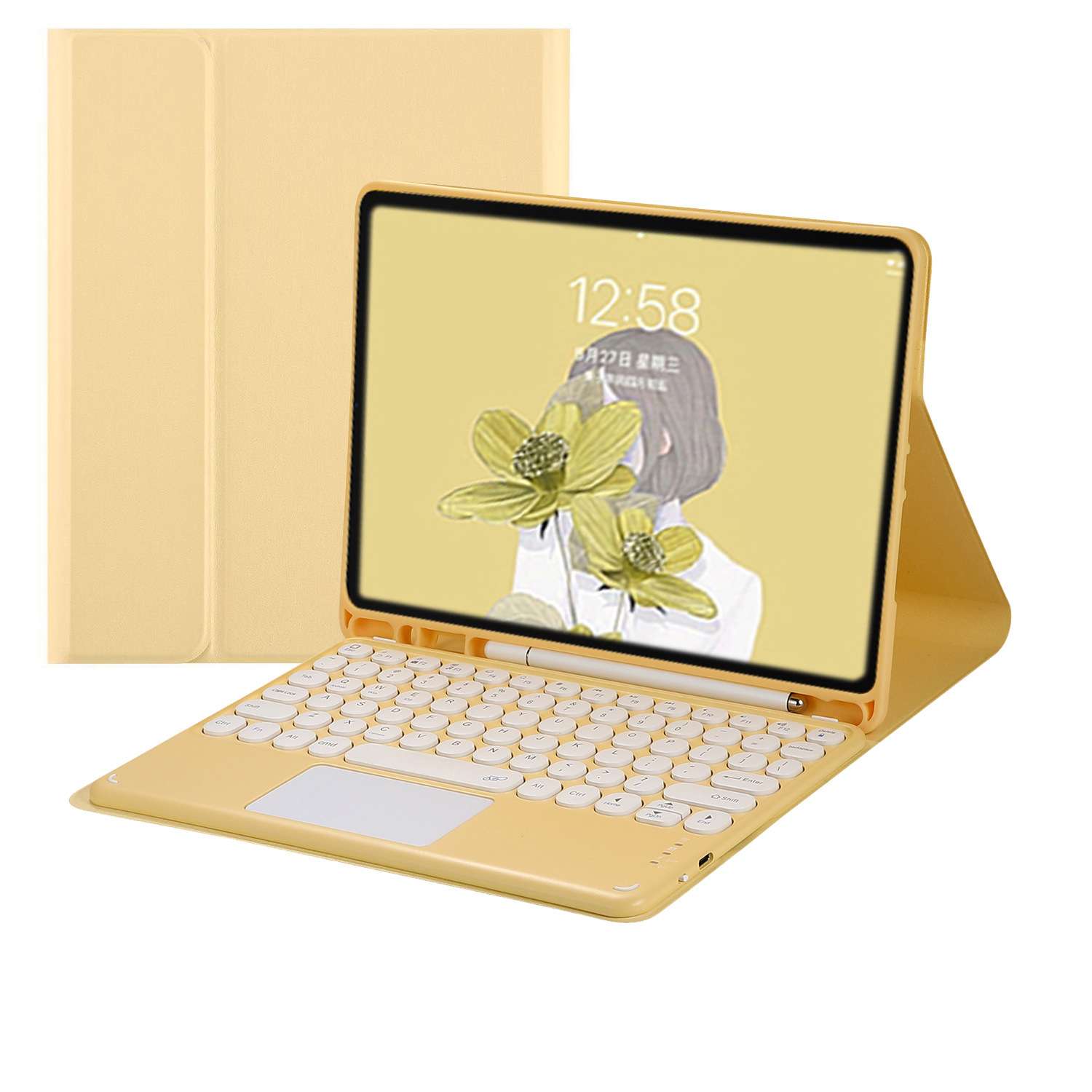
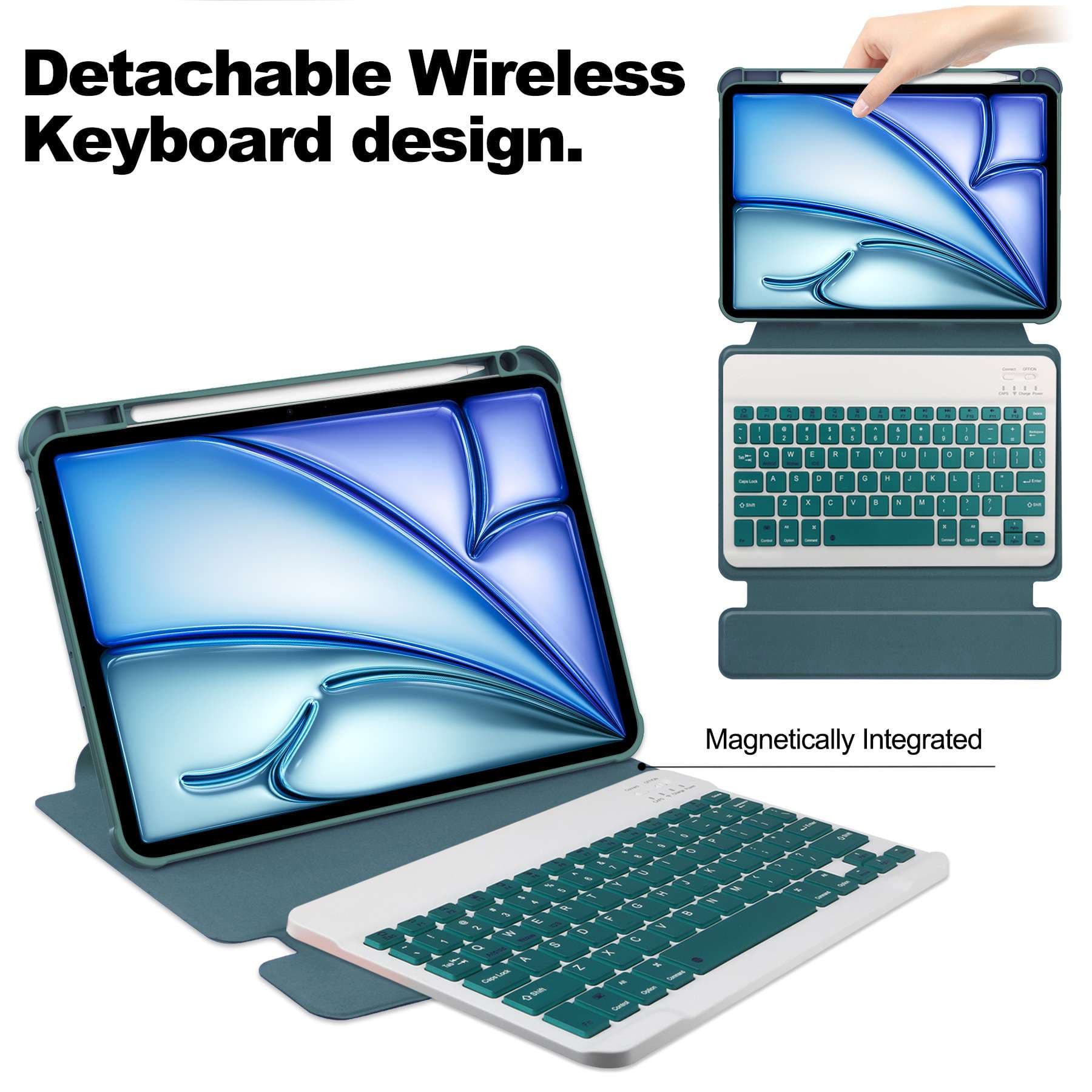
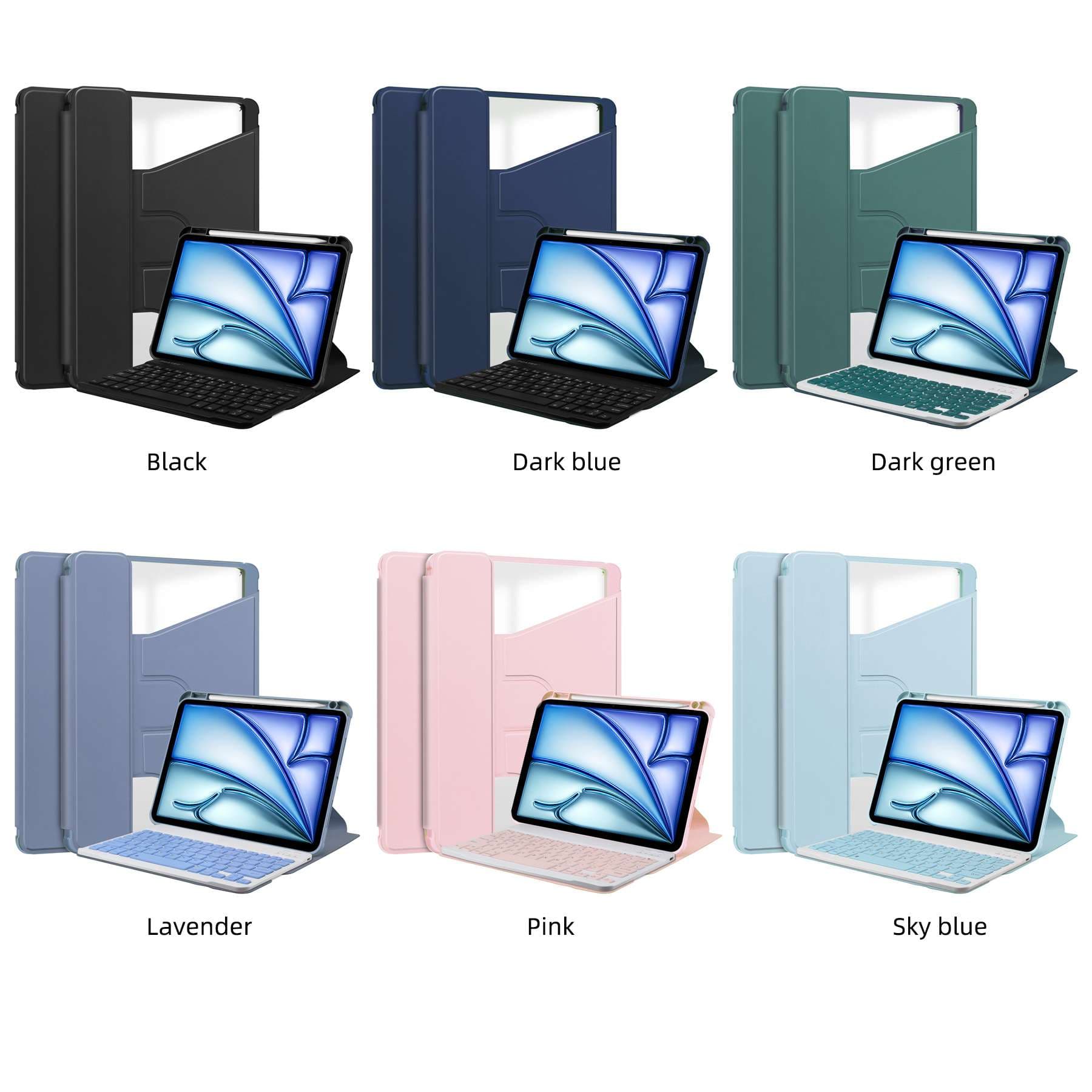
第10世代iPad用、着脱式キーボード+タッチパッド搭載ケース
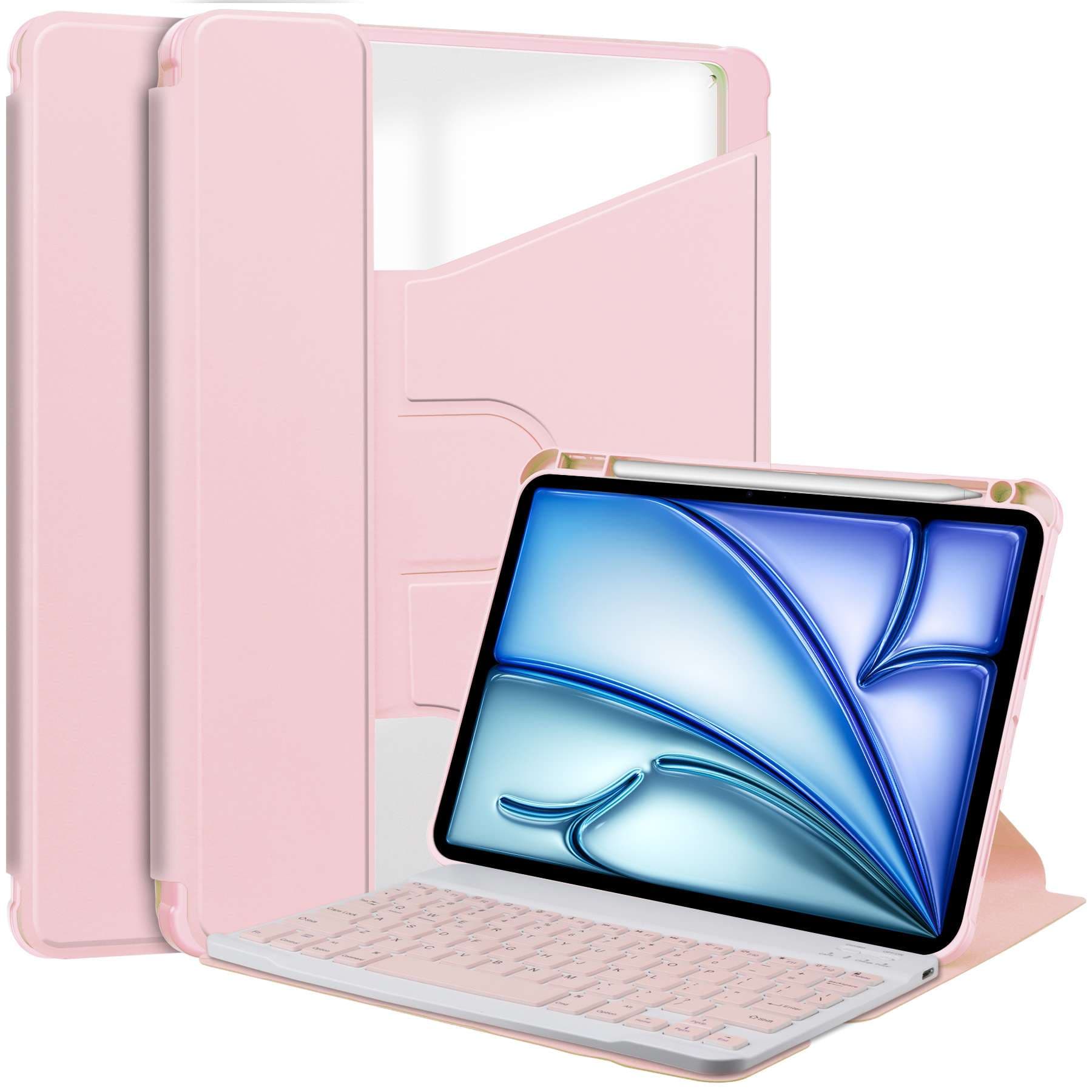
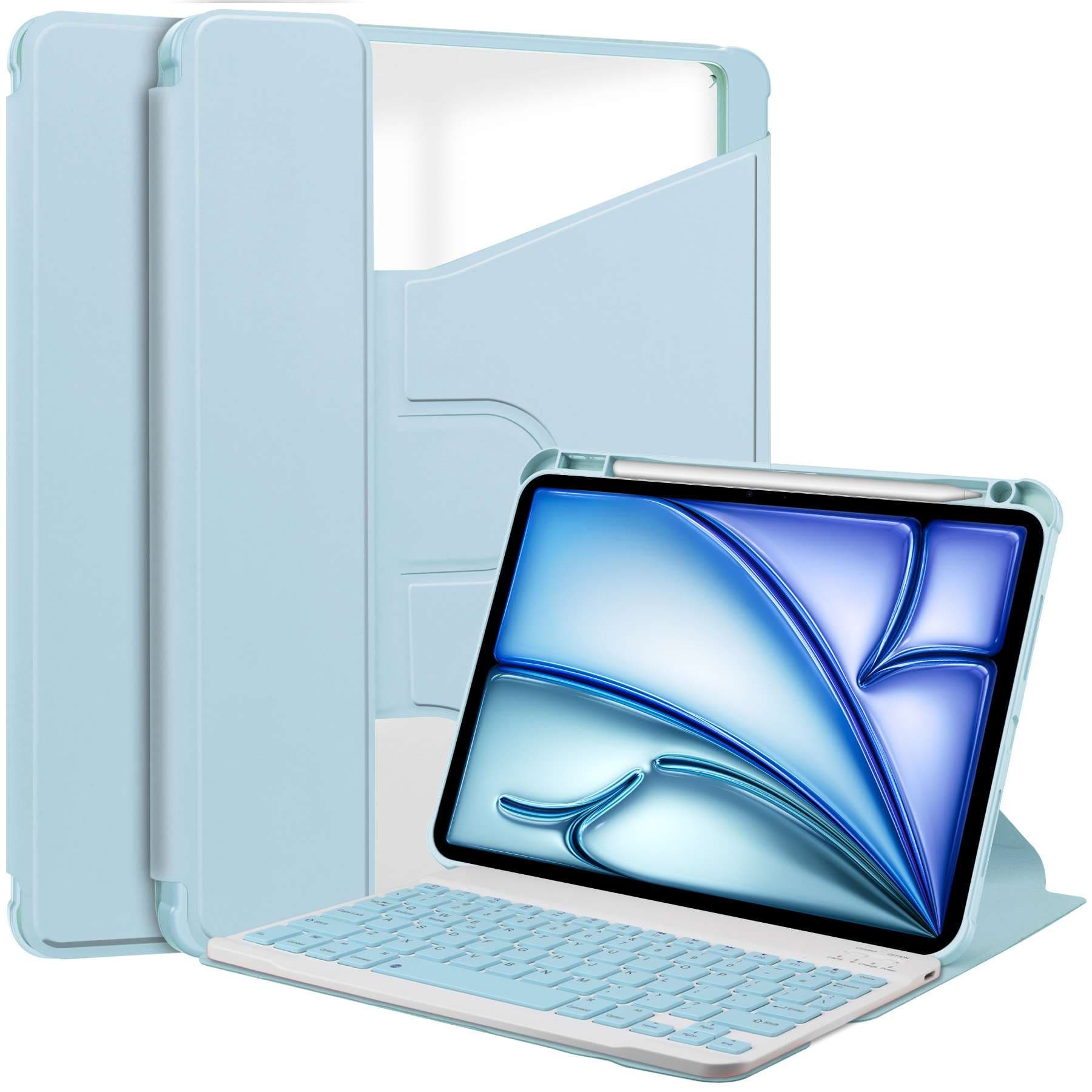
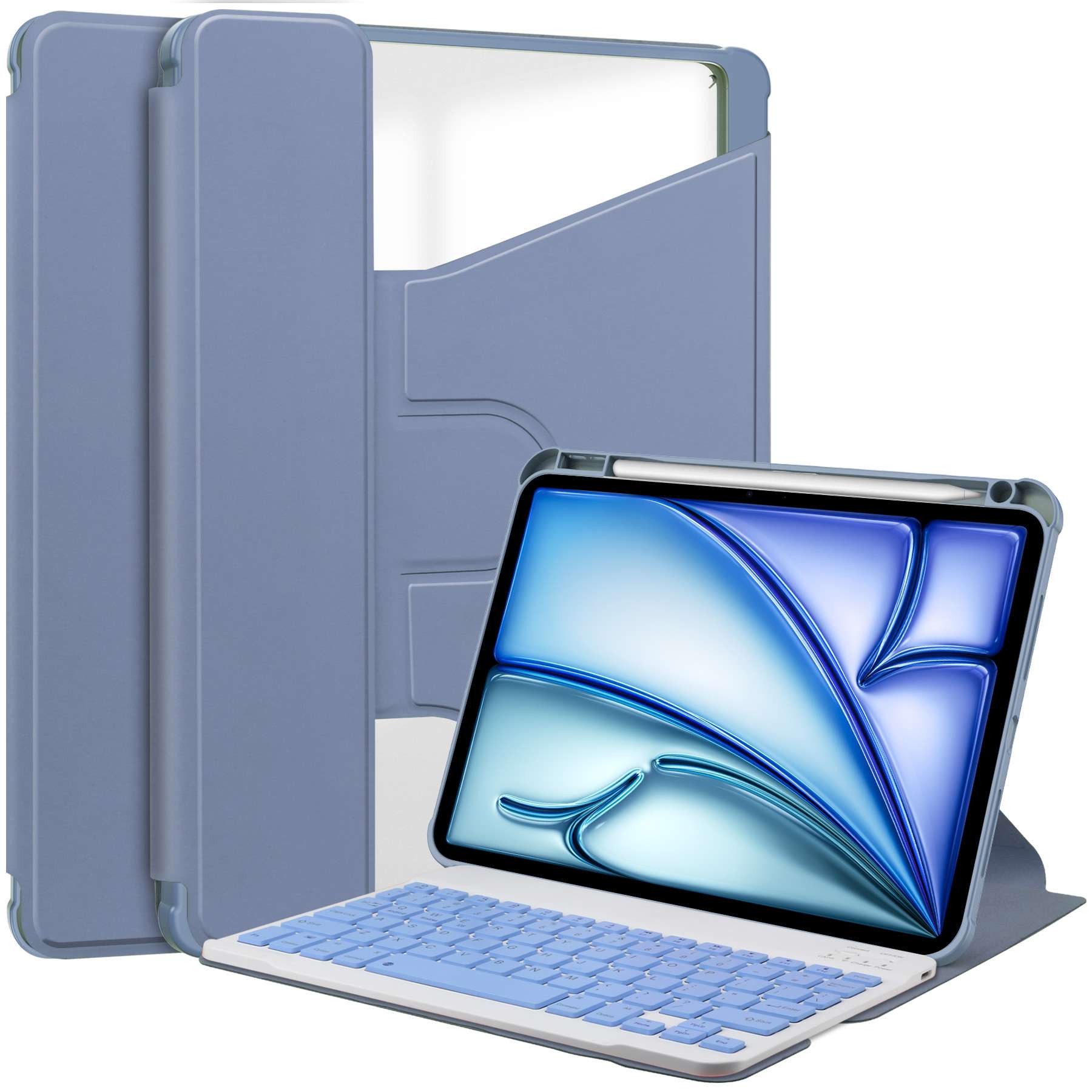
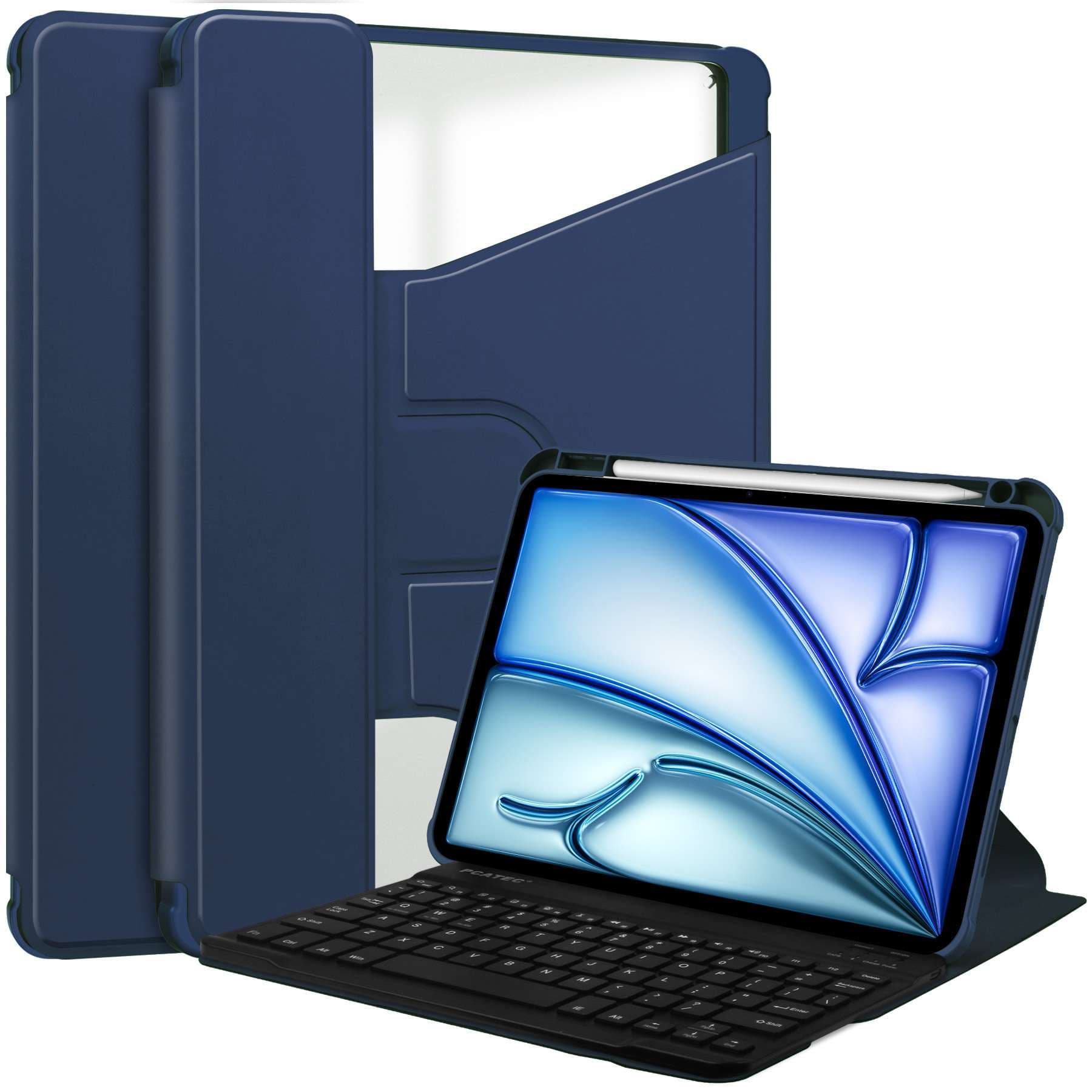
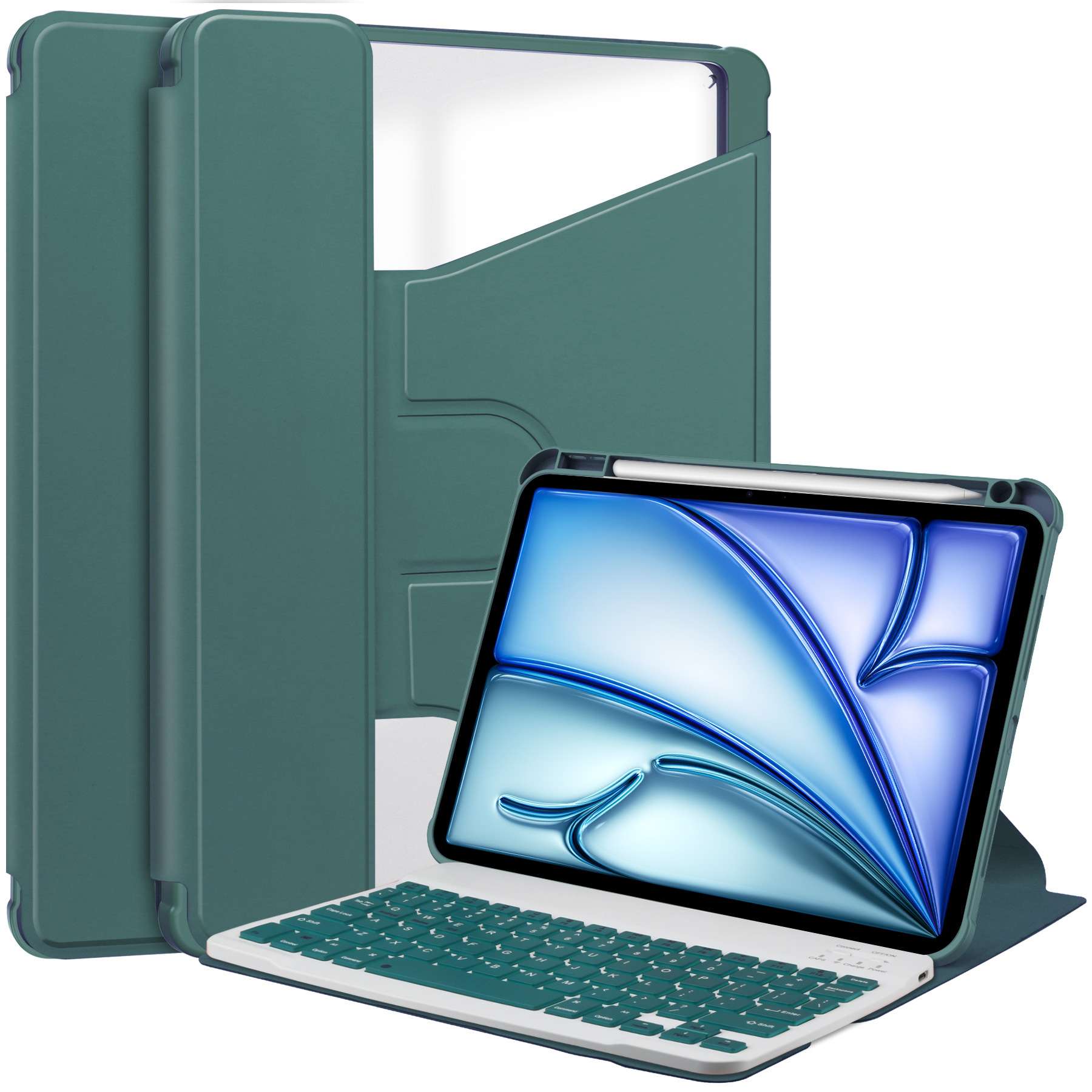
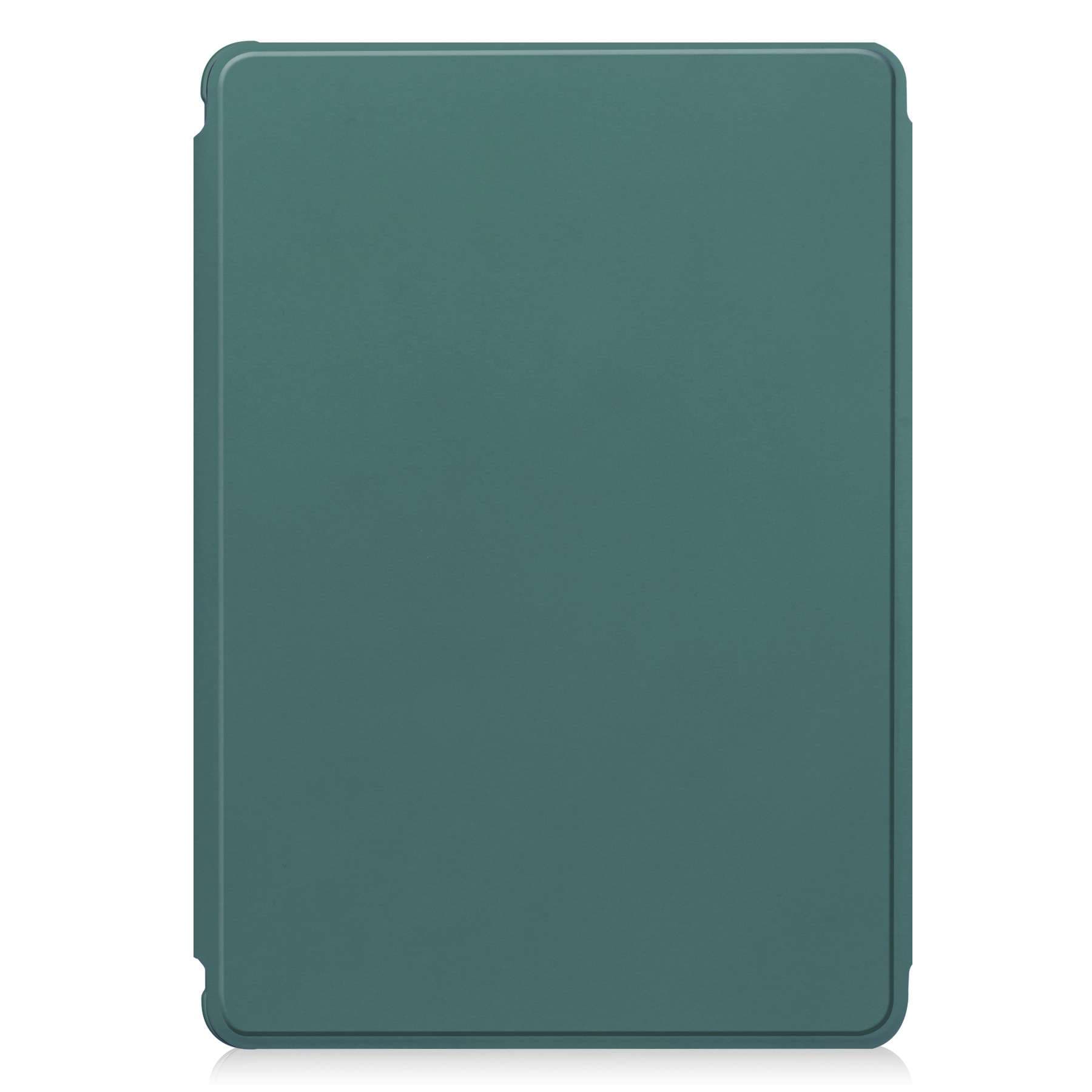
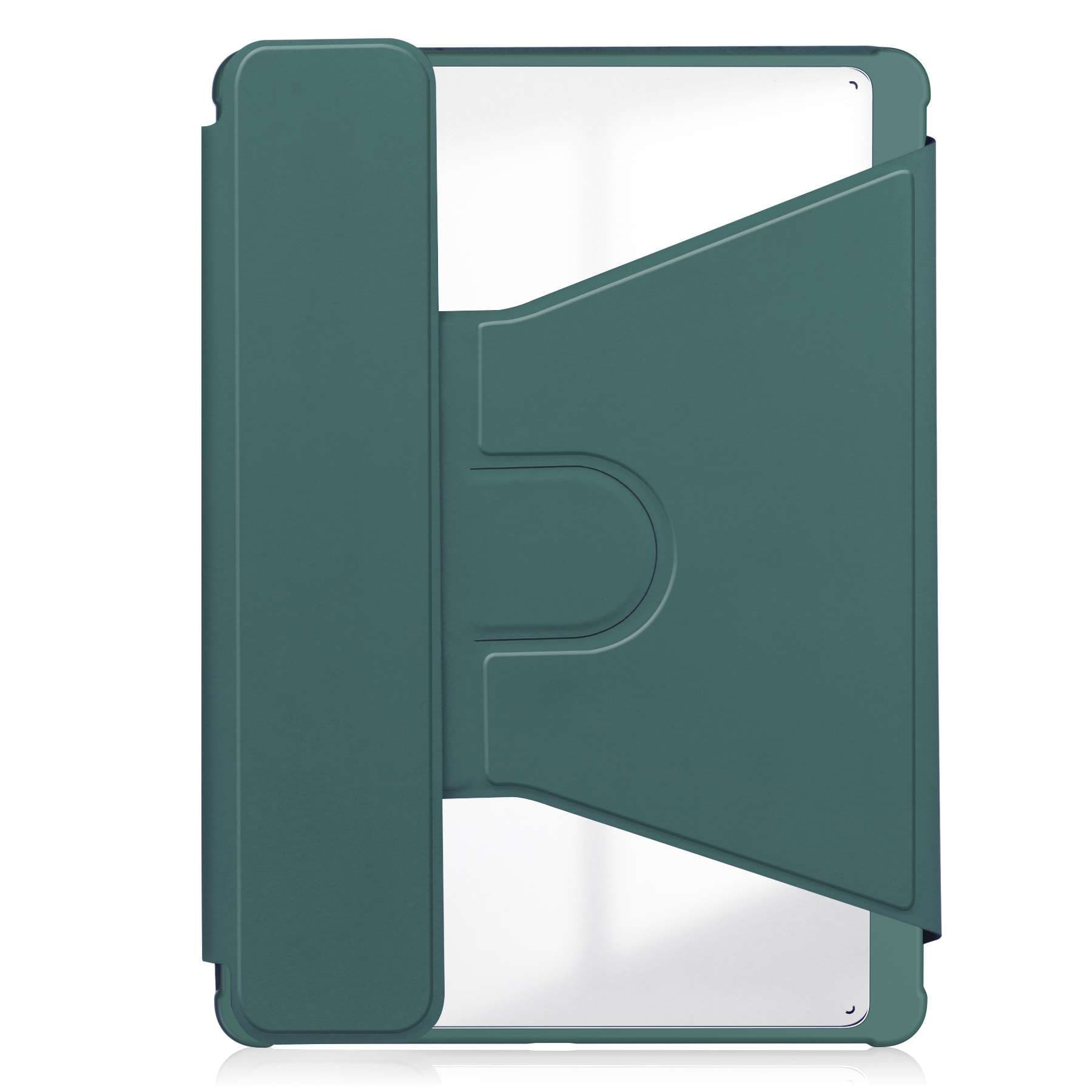
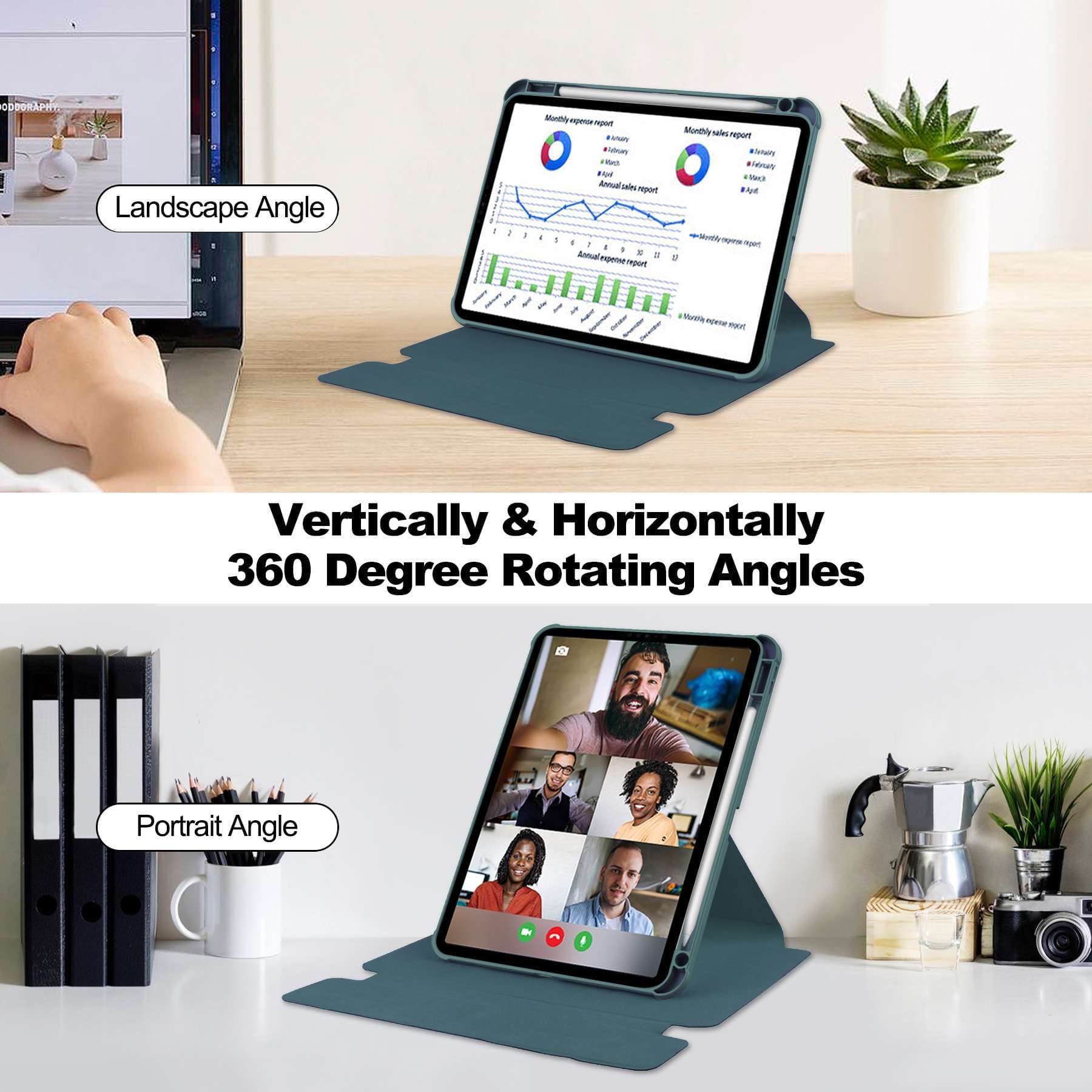
iPadケース 第10世代アイパッド用キーボード付き保護ケース
¥2,010
第10世代iPad専用の薄型軽量なキーボード一体型ケースです。
持ち運びやすいデザインで、外出先でもノートパソコンのような操作感で文字入力ができます。
角度調整のできるスタンド機能を備えており、動画視聴時にも見やすい角度に調整できます。
頑丈な作りでiPadをしっかり守れる、日常使いに適した一台です。
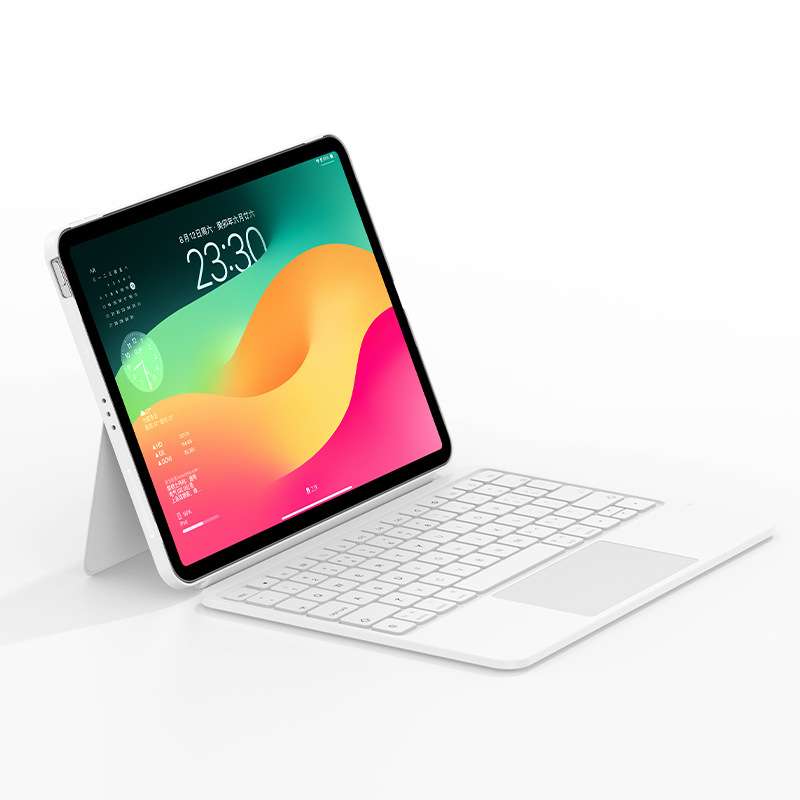
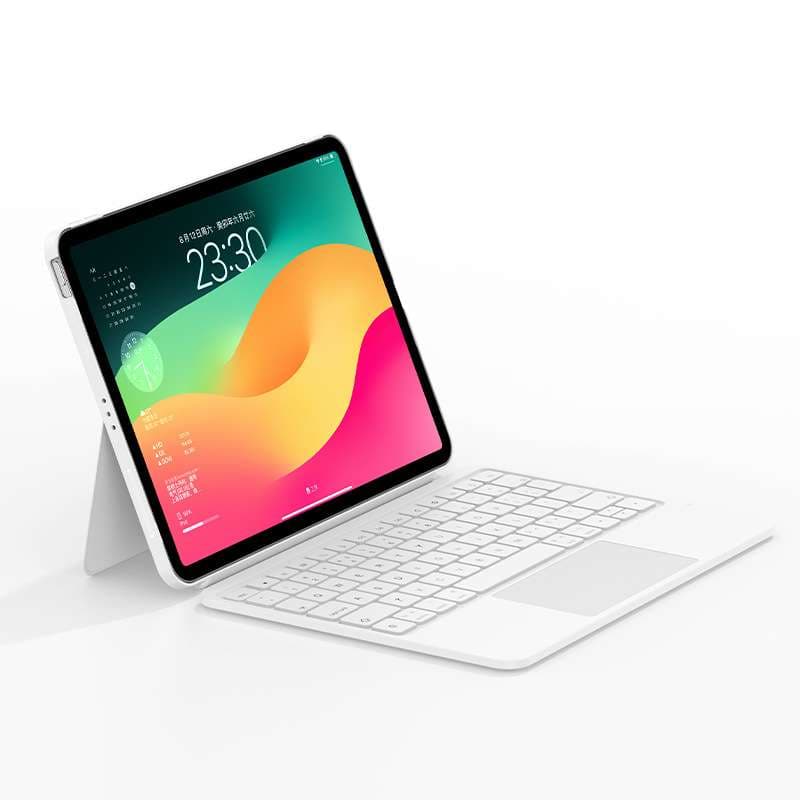
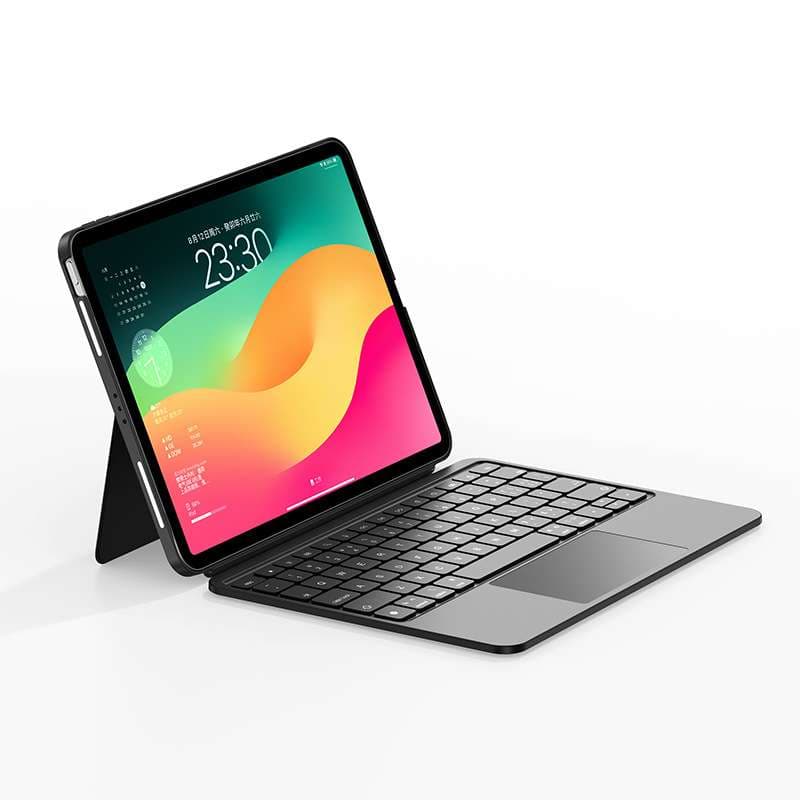
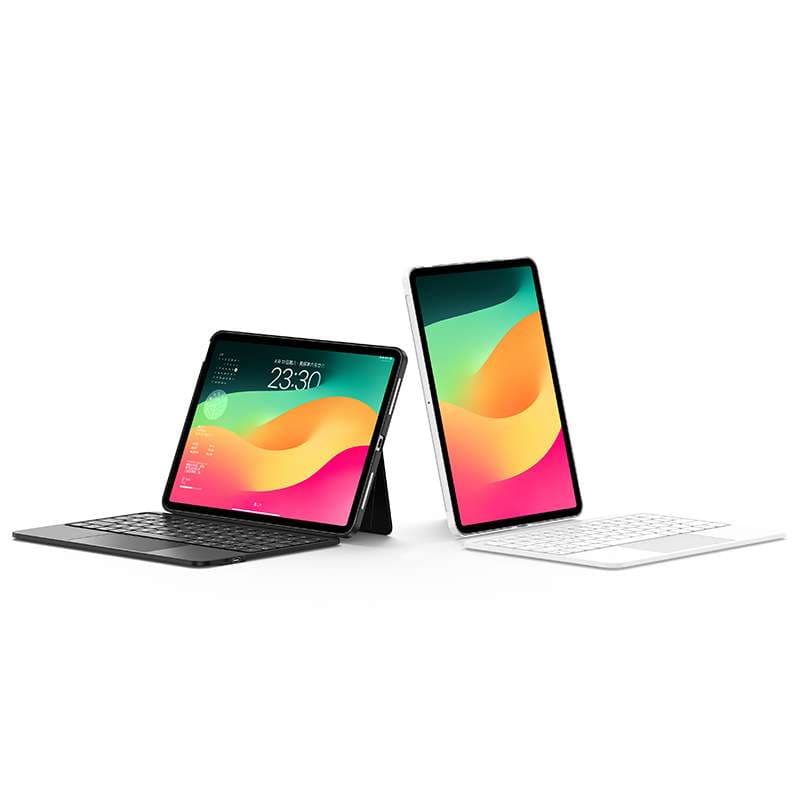
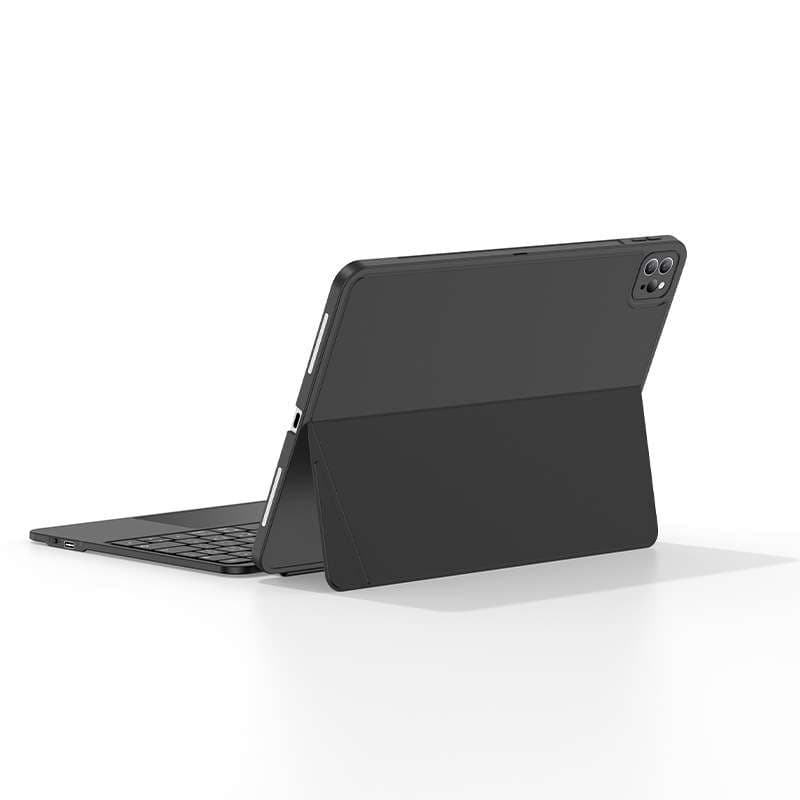
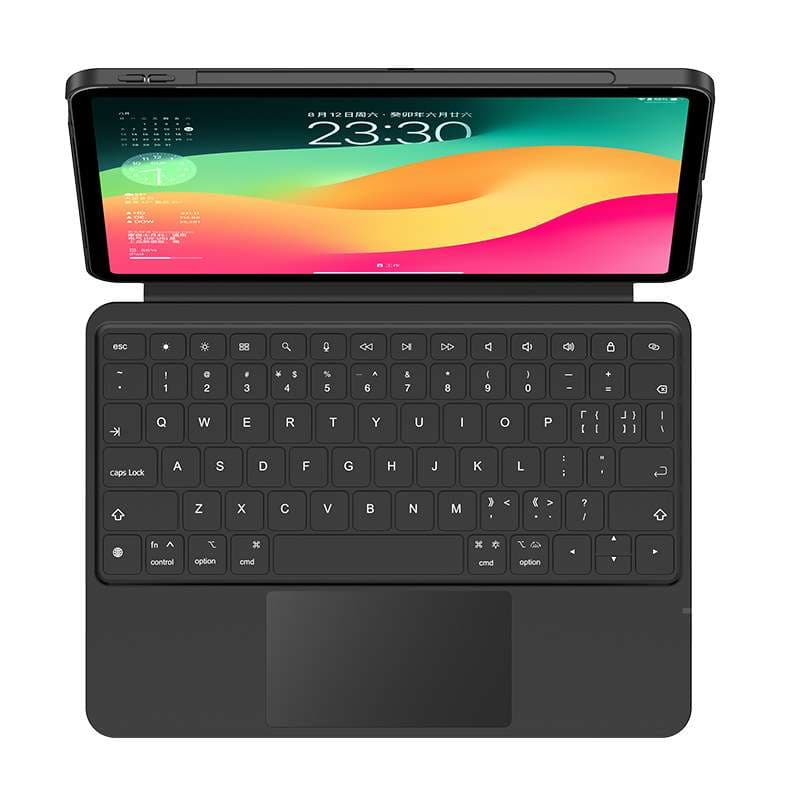
第10世代iPad用、着脱式キーボード+タッチパッド搭載ケース(タイプ2)
iPadケース iPad用 キーボード付き保護ケース
¥6,510
第10世代iPad専用の多機能キーボード付きケースです。
自由に角度調整可能なスタンド機能を備え、快適な作業環境を提供します。
取り外し可能なキーボードとタッチパッドが付属し、タブレットをしっかり守りながら作業効率を向上させます。
日常使いやビジネスシーンに最適な一台です。
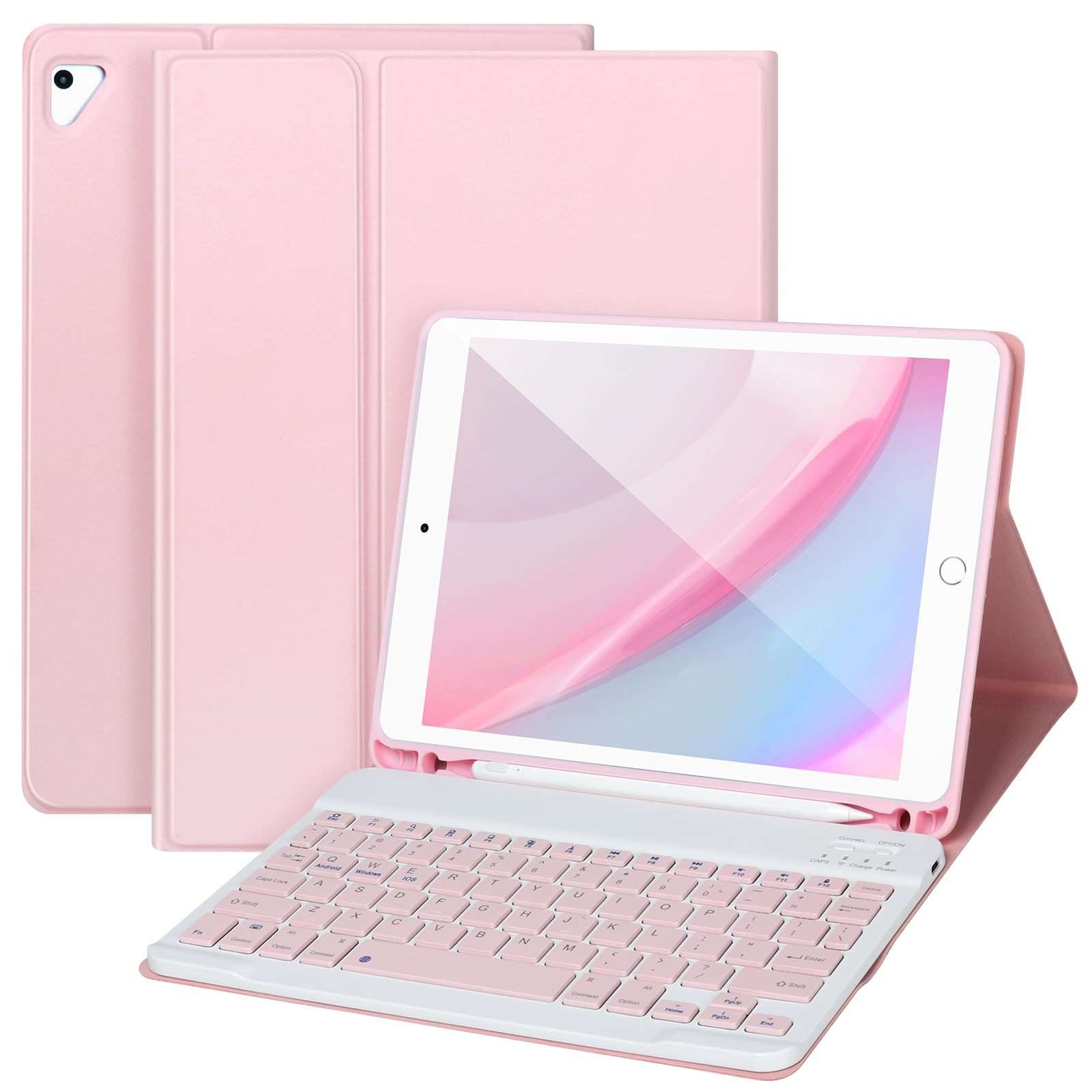
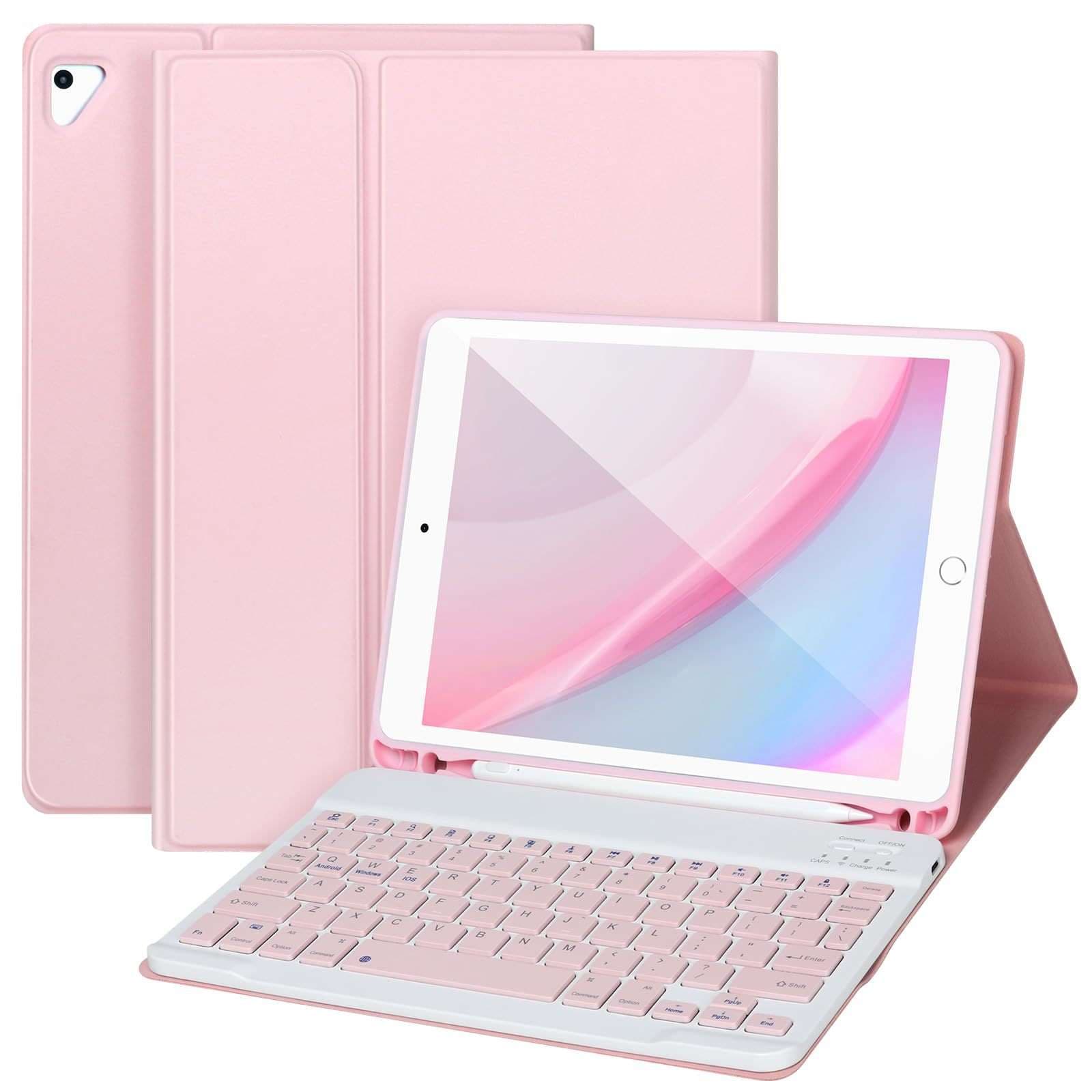
第9世代iPad用、ワイヤレスキーボード搭載の折り畳みケース
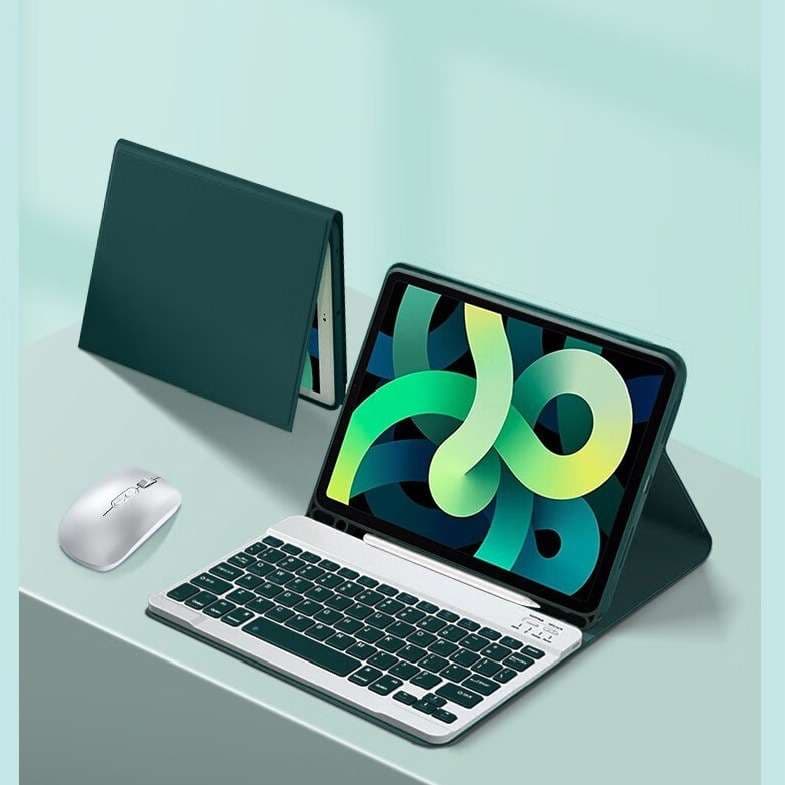
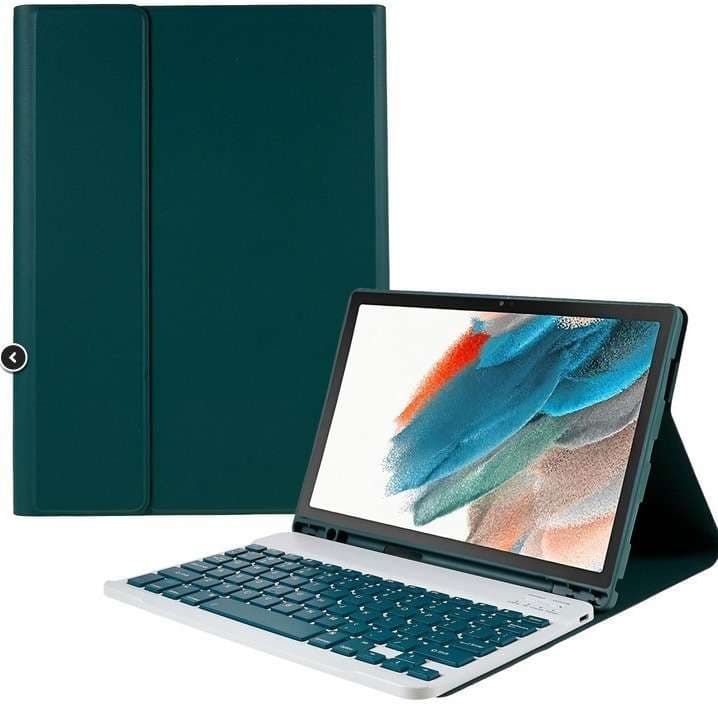
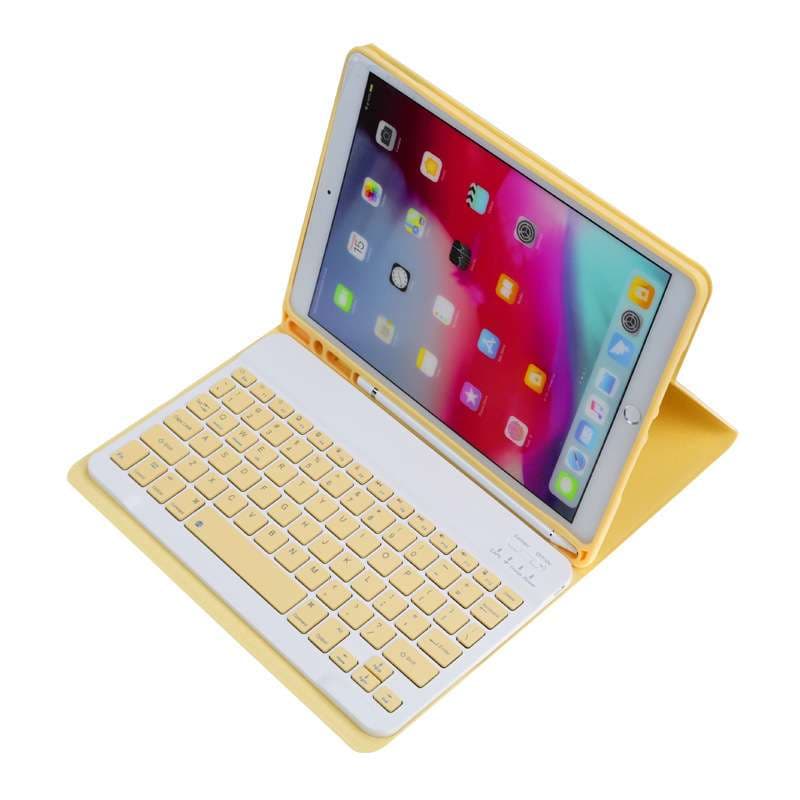
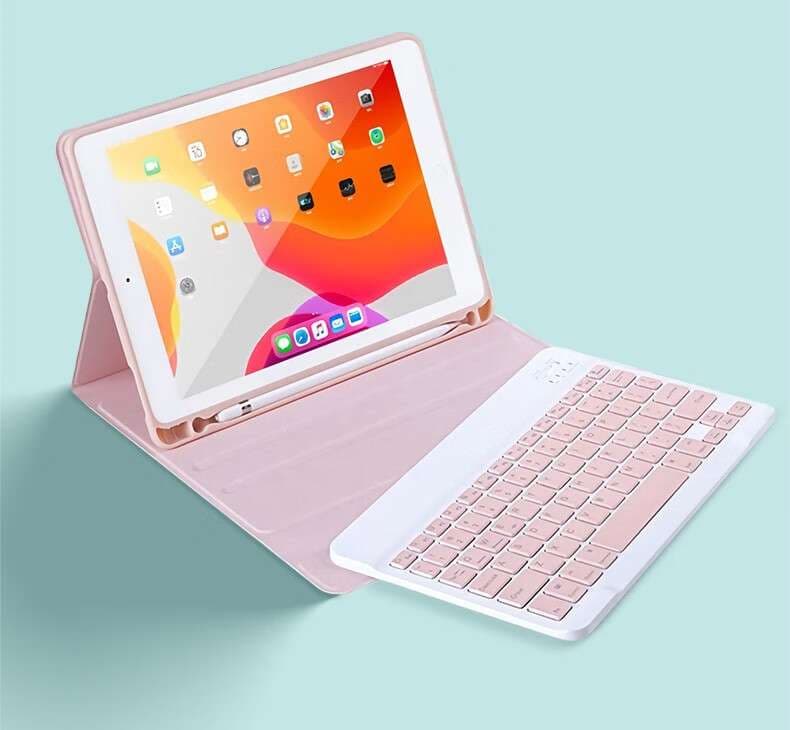
iPadケース アイパッド第9世代用キーボード付き保護ケース
¥2,660
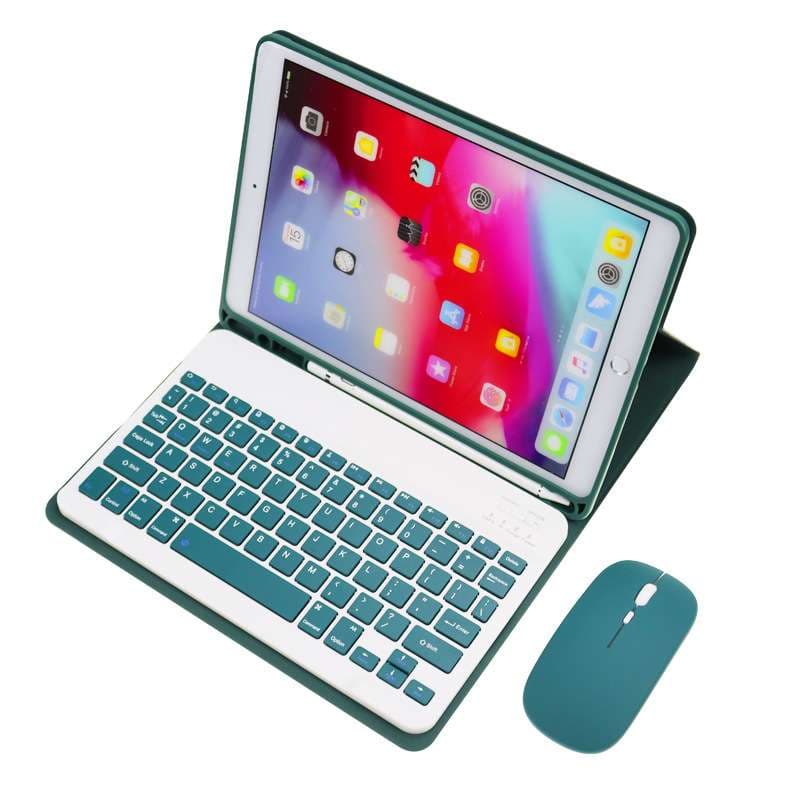
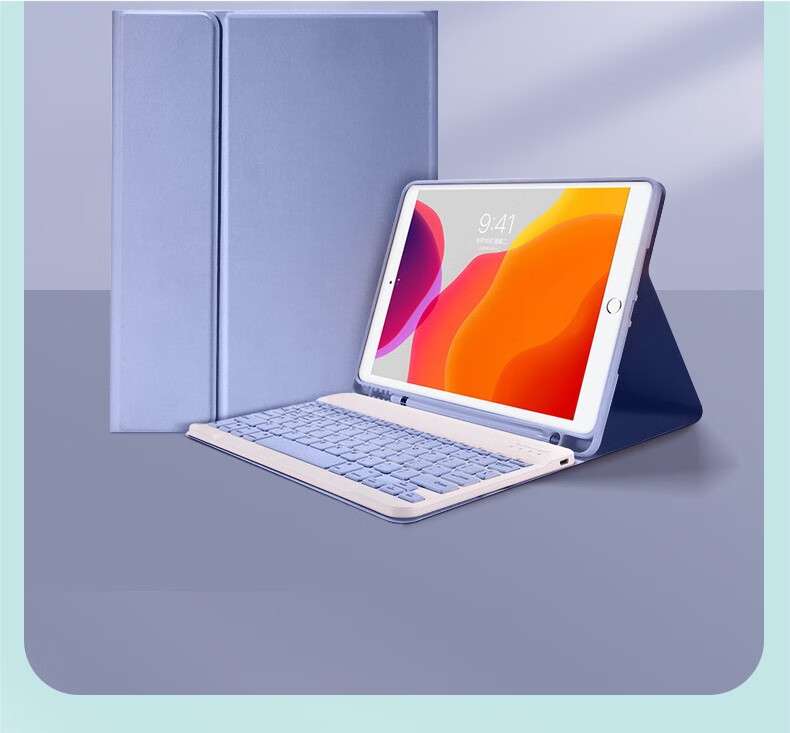
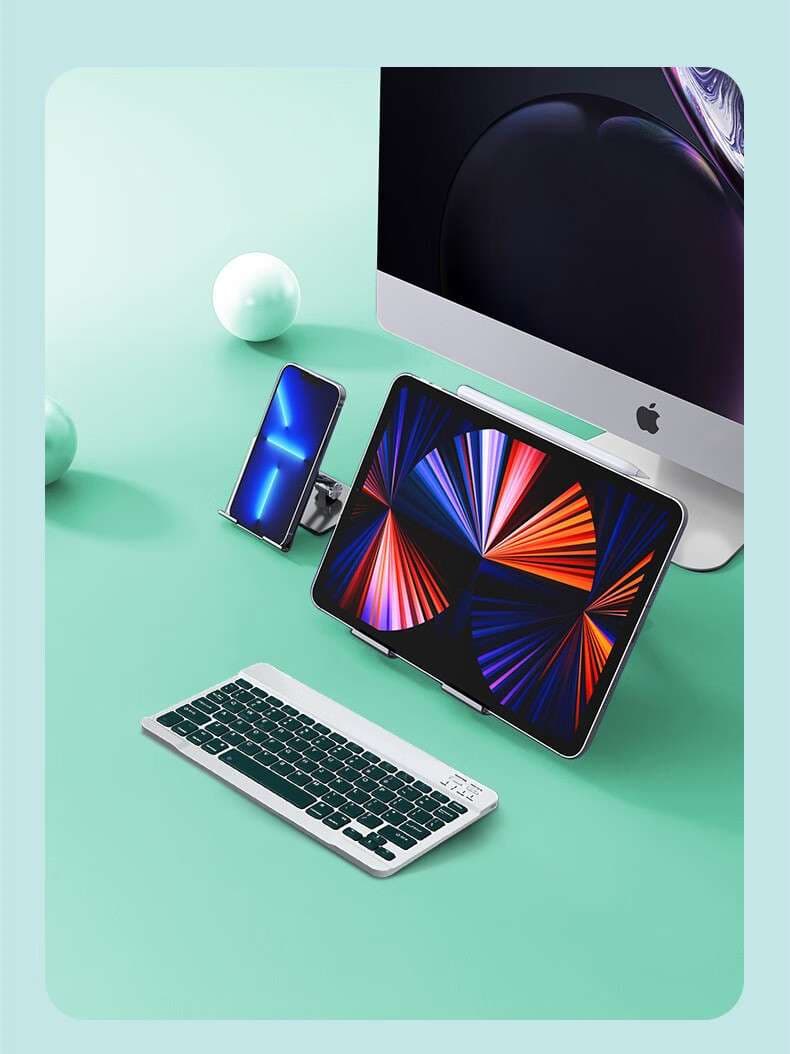
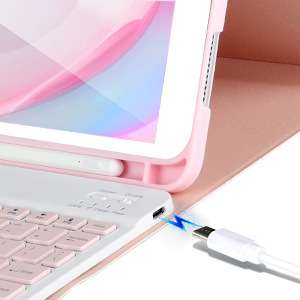
第9世代iPad専用で、取り外し可能なワイヤレスキーボードを備えたキーボード一体型ケースです。
折り畳み式のスタンド機能があり、角度を変えながら文書作成や動画視聴を楽しめます。
薄型軽量ながら傷や衝撃からしっかりiPadを守り、カメラホールも備えているため日常使いに配慮された設計です。
第7世代iPad用、2in1スタイルの薄型キーボードケース
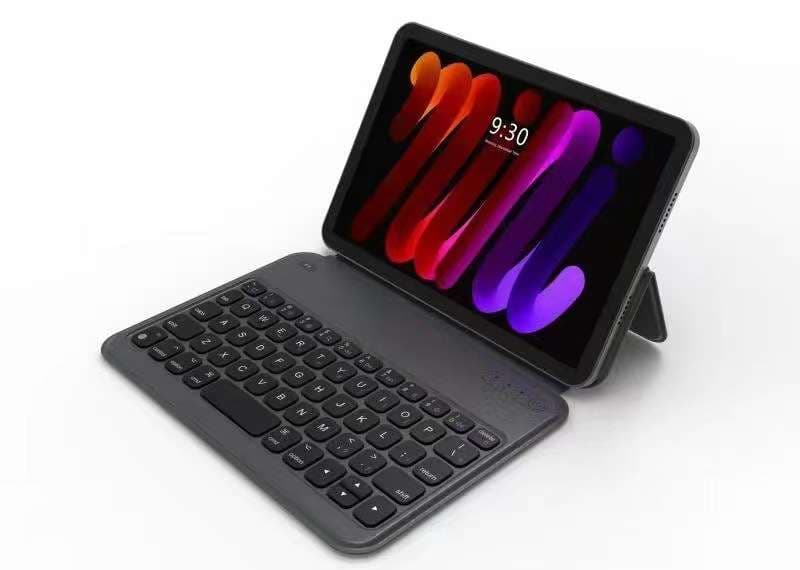
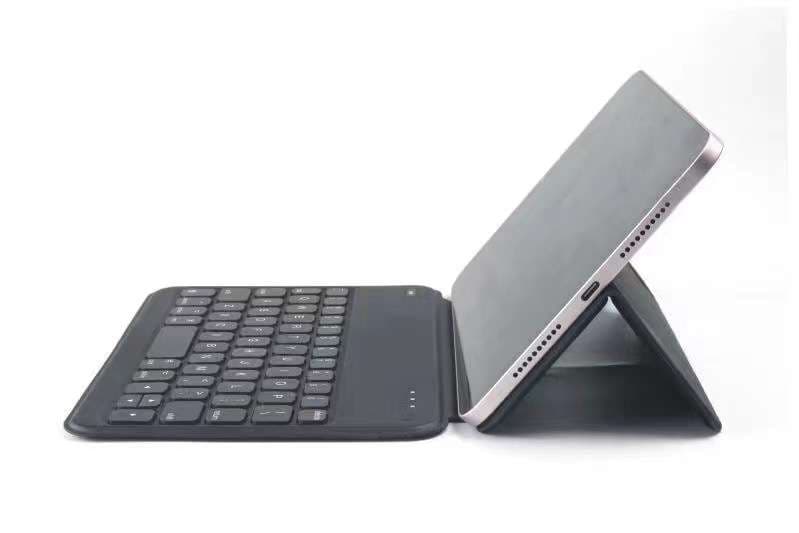
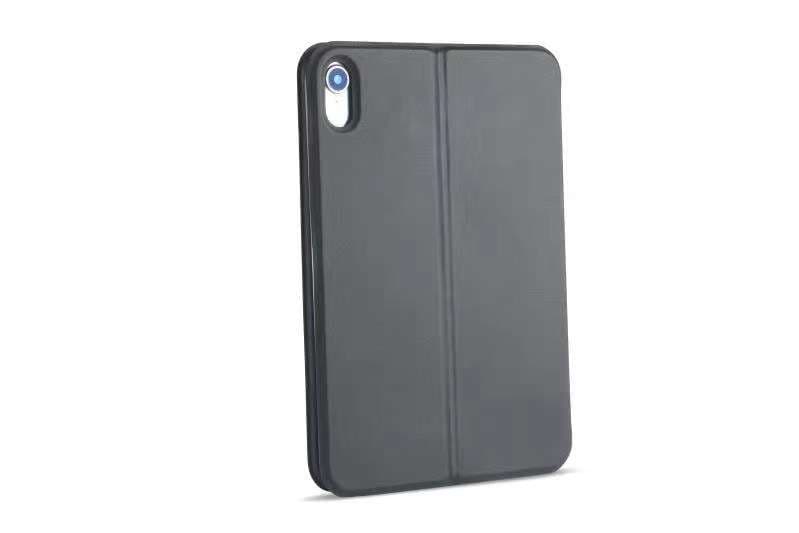
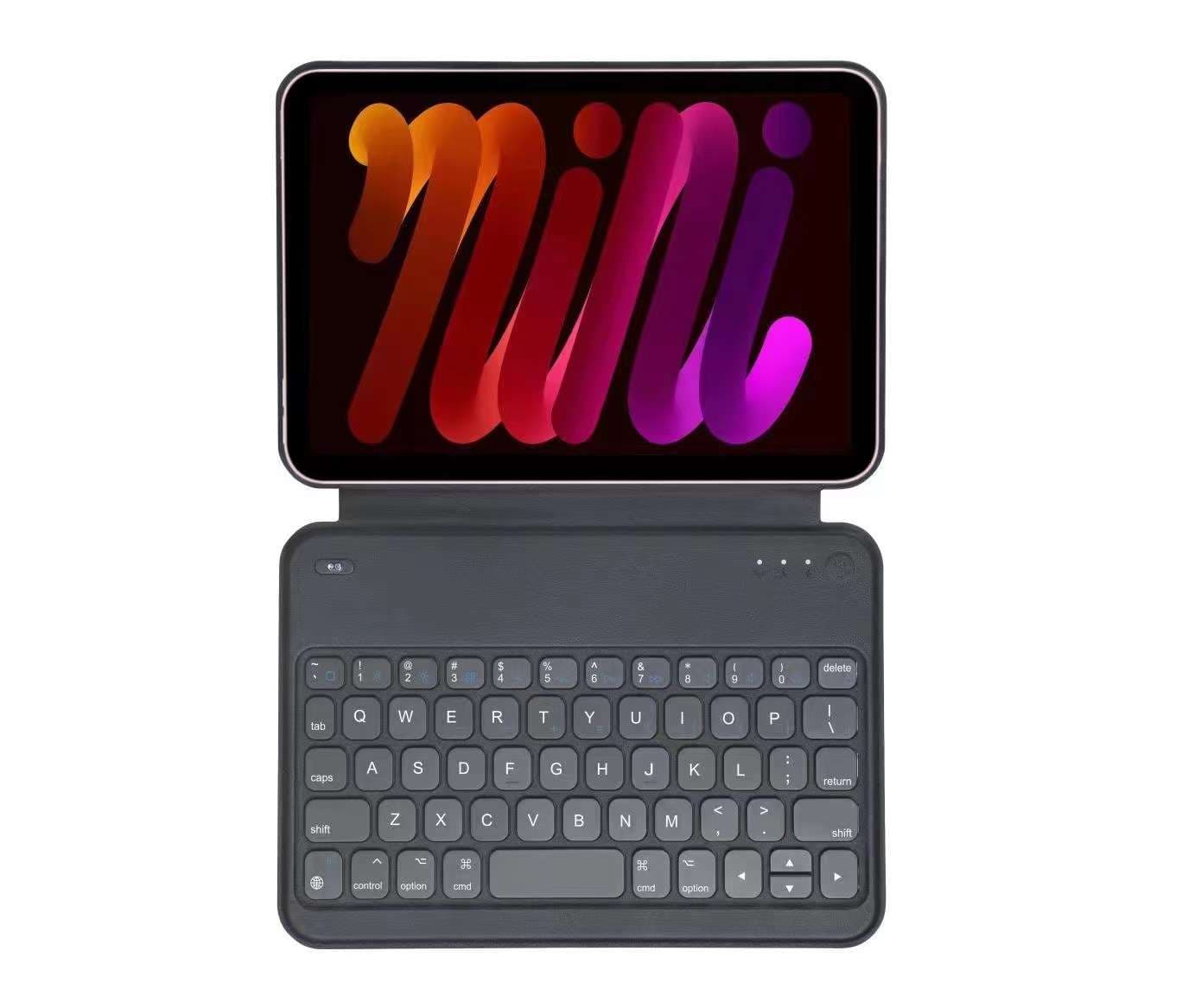
iPadケース 薄型キーボード付き保護ケース
¥5,540
第7世代iPad対応の、薄型で取り外し可能なキーボードを備えた2in1スタイルのケースです。
タブレットとしてもノートPC感覚でも使える柔軟さが魅力で、スタンド機能により動画視聴や文書作成に適した角度に調整できます。
軽量設計のため、持ち運びの負担も少なく済みます。
第8世代iPad用、高級感ある薄型キーボードケース
iPadケース 第8世代対応 高級感溢れる薄型保護ケース
¥3,740
第8世代iPad専用に設計された、上質な素材を使用した高級感のあるキーボード一体型ケースです。
スタンド機能を搭載しており、動画視聴や文字入力がしやすい角度に調整できます。
洗練されたデザインで、ビジネスシーンにも日常使いにもなじみやすい一台です。
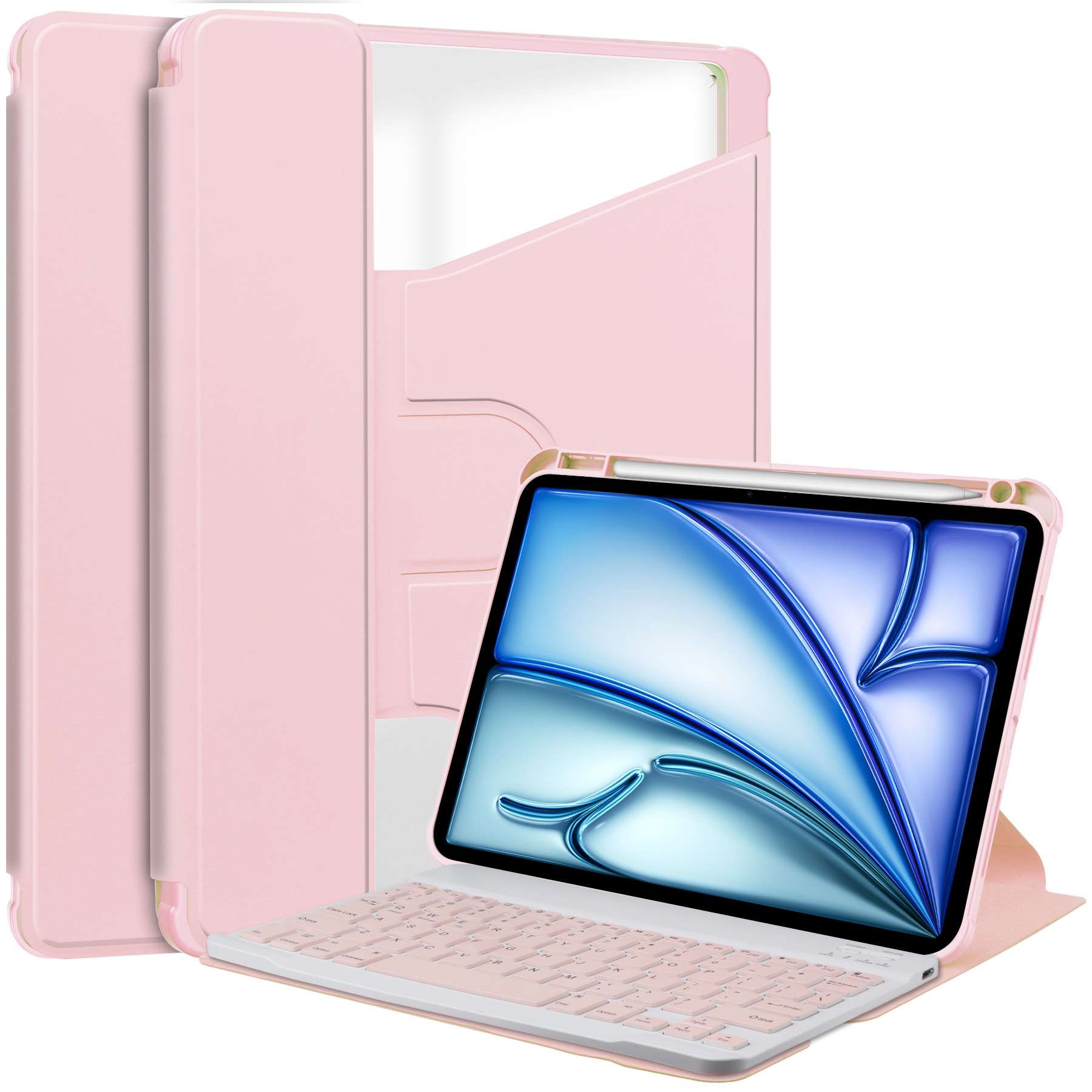
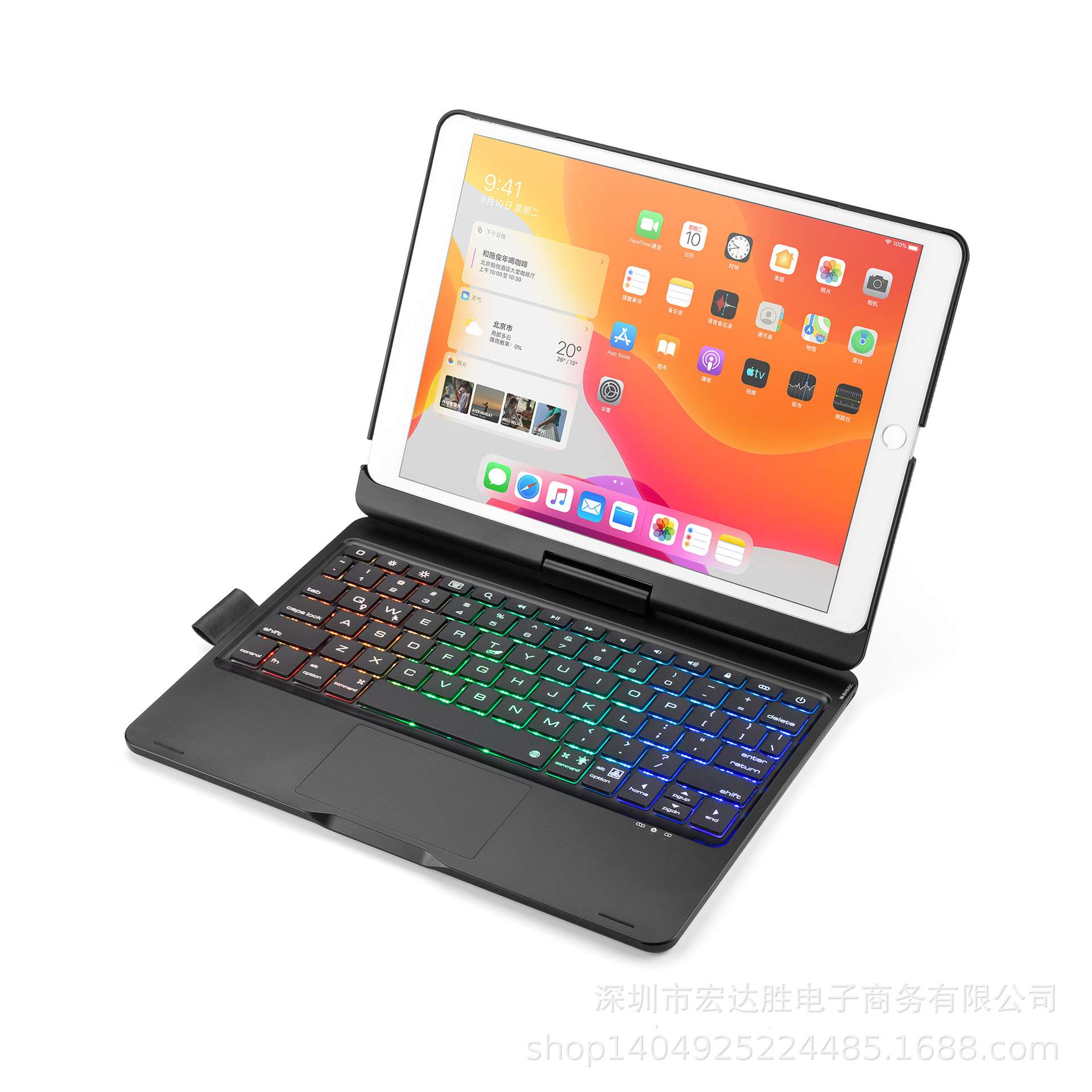
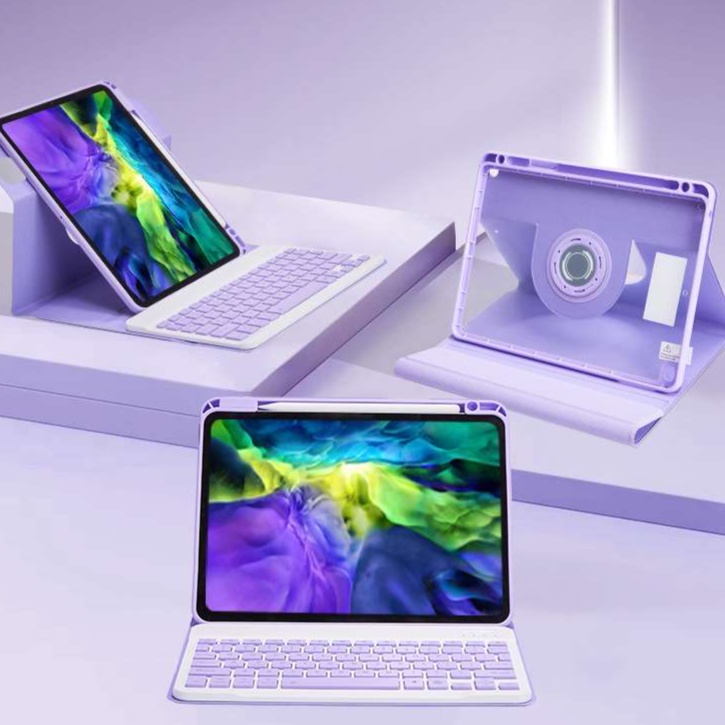
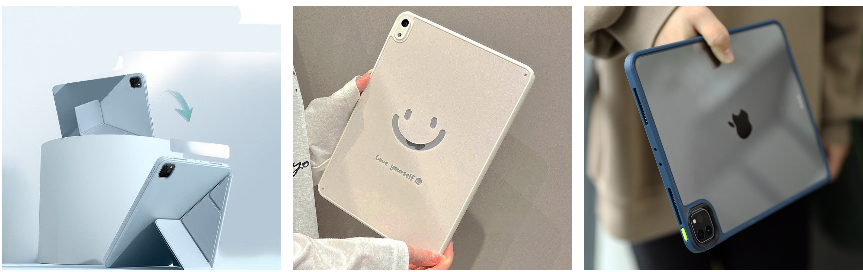
第6世代iPad用、360度回転スタンド付きキーボードケース
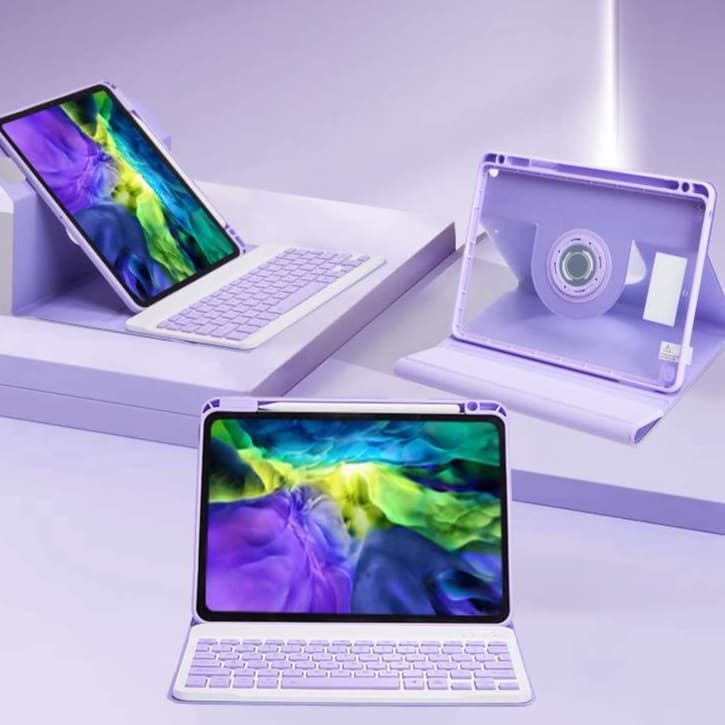
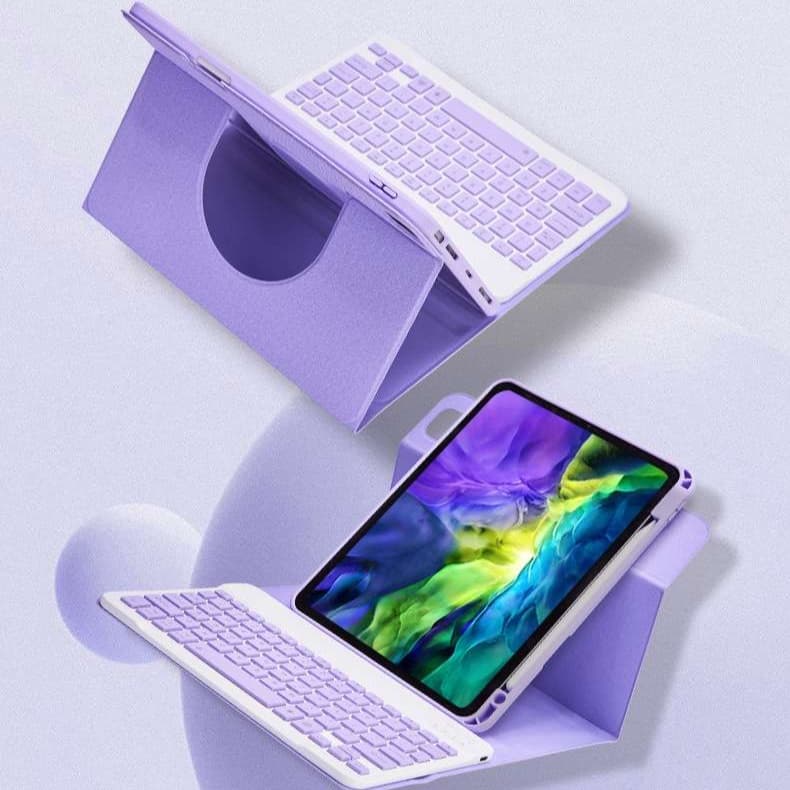
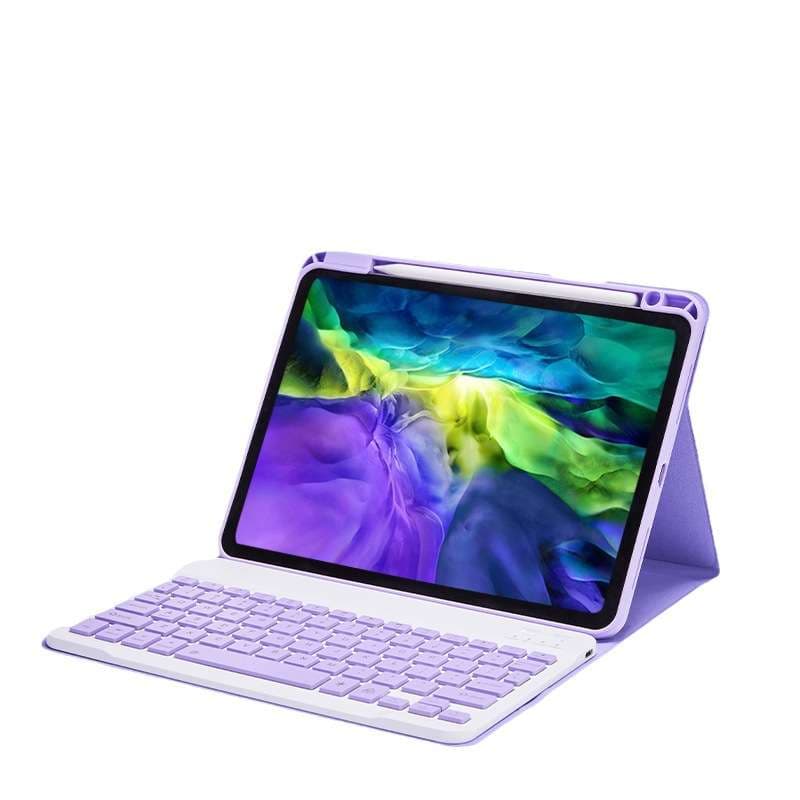
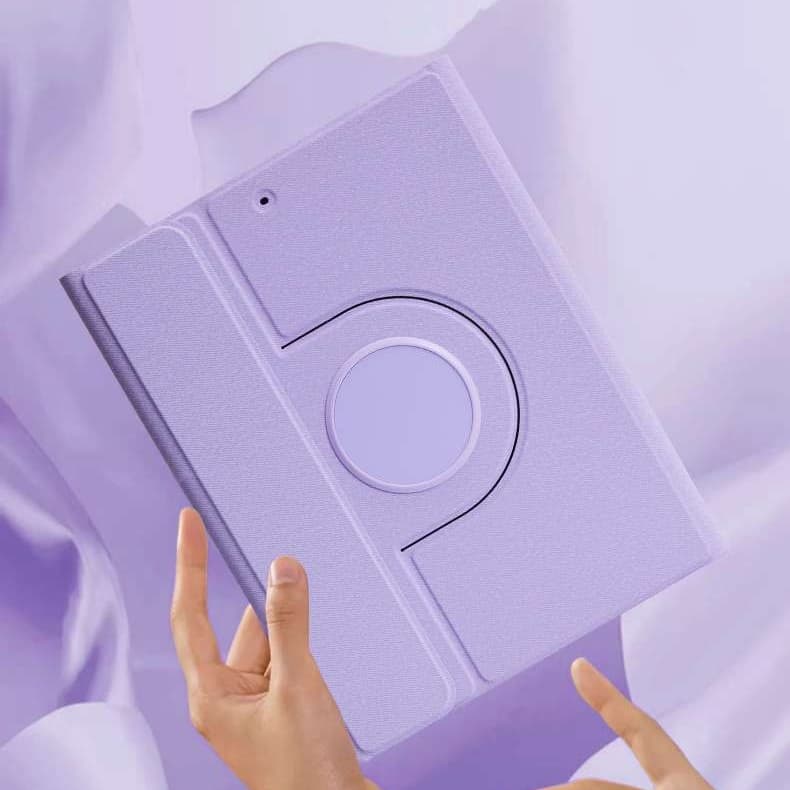
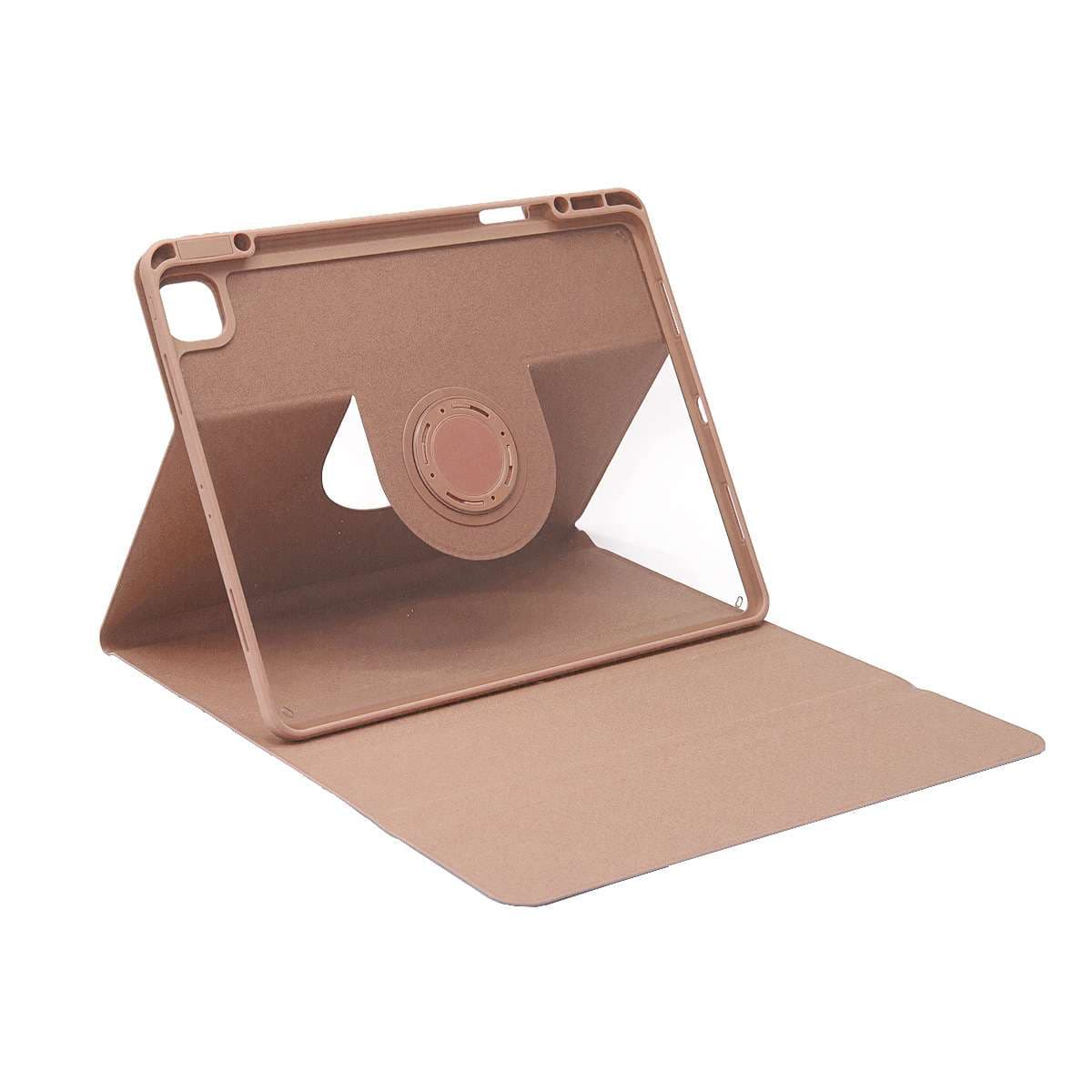
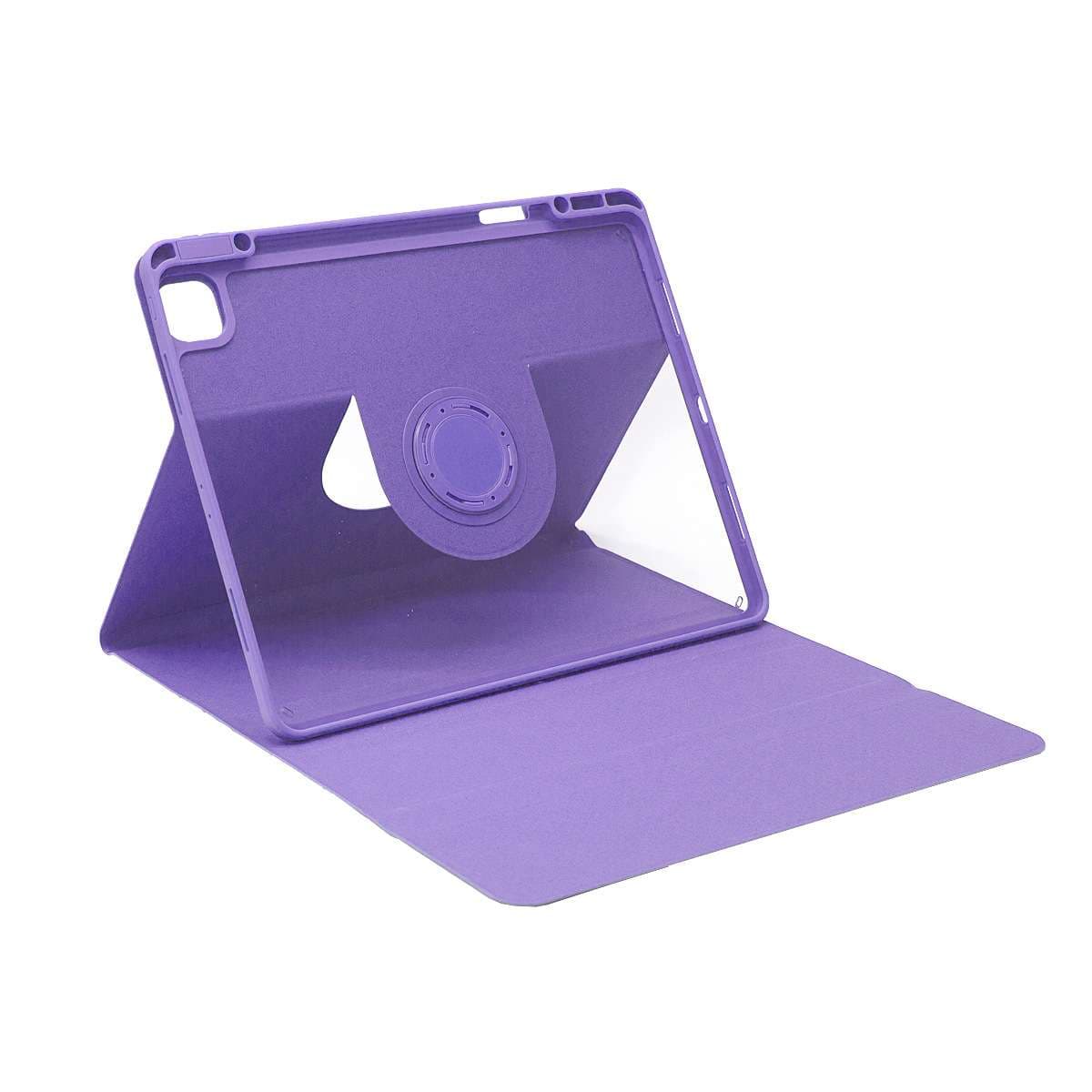
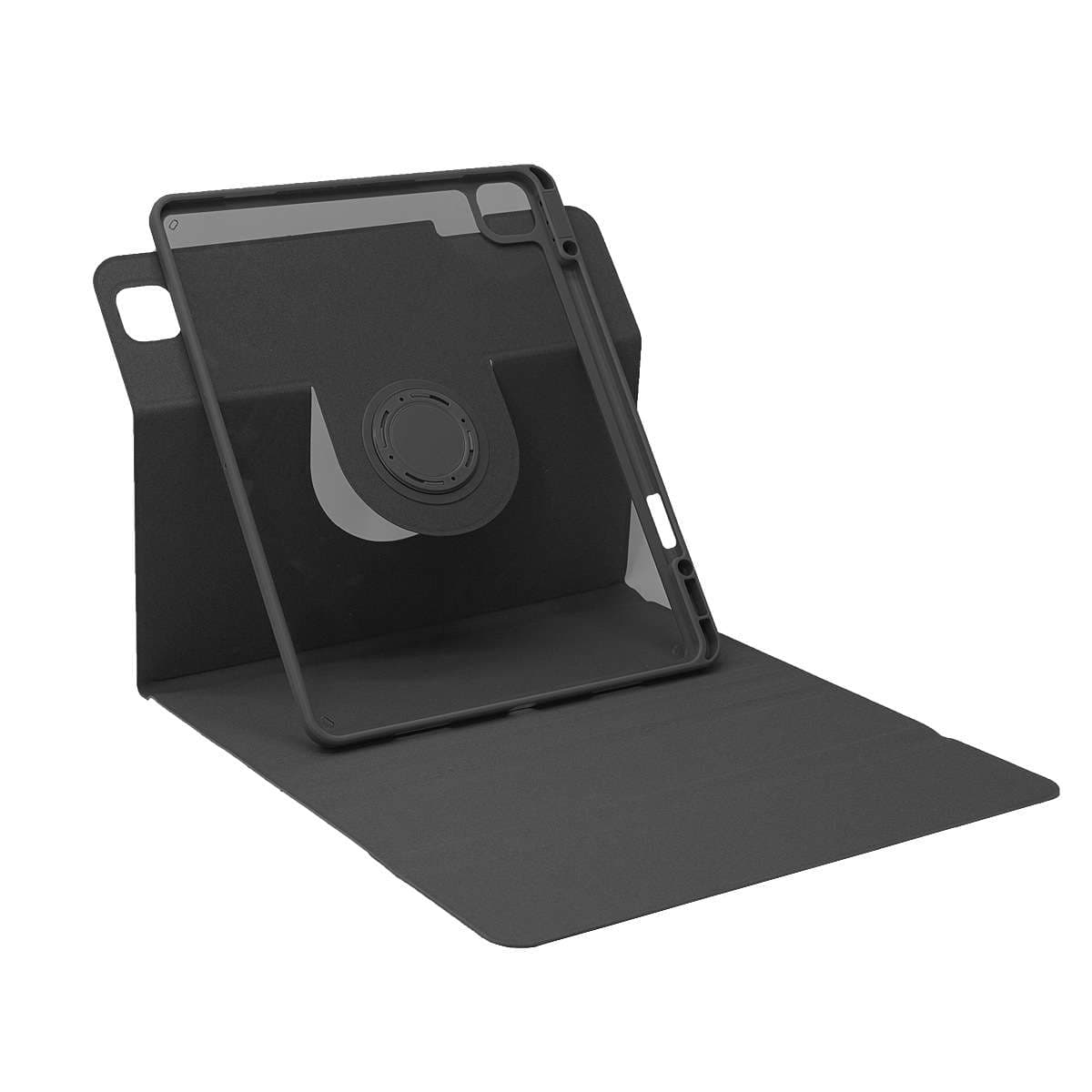
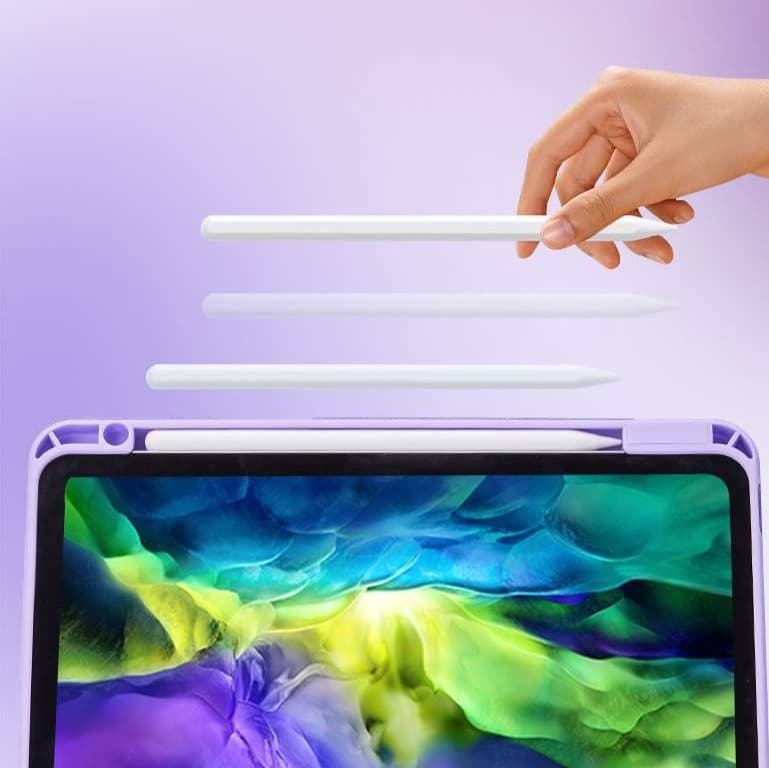
iPadケース 回転スタンド付き キーボード搭載 タブレットケース
¥2,480
第6世代iPadにフィットする、360度回転スタンド機能付きのキーボード一体型ケースです。
縦置き・横置きを自由に切り替えられ、キーボード接続にも対応しているため快適にタイピングできます。
透明素材を採用しており、iPad本体のデザインを活かしたまま保護できます。
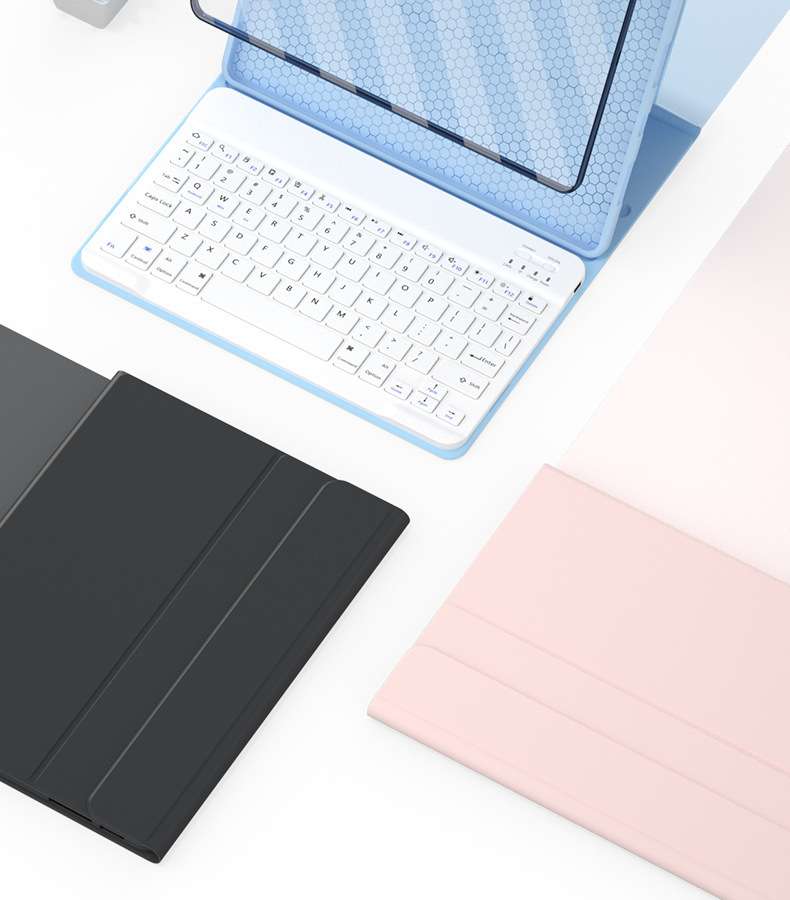
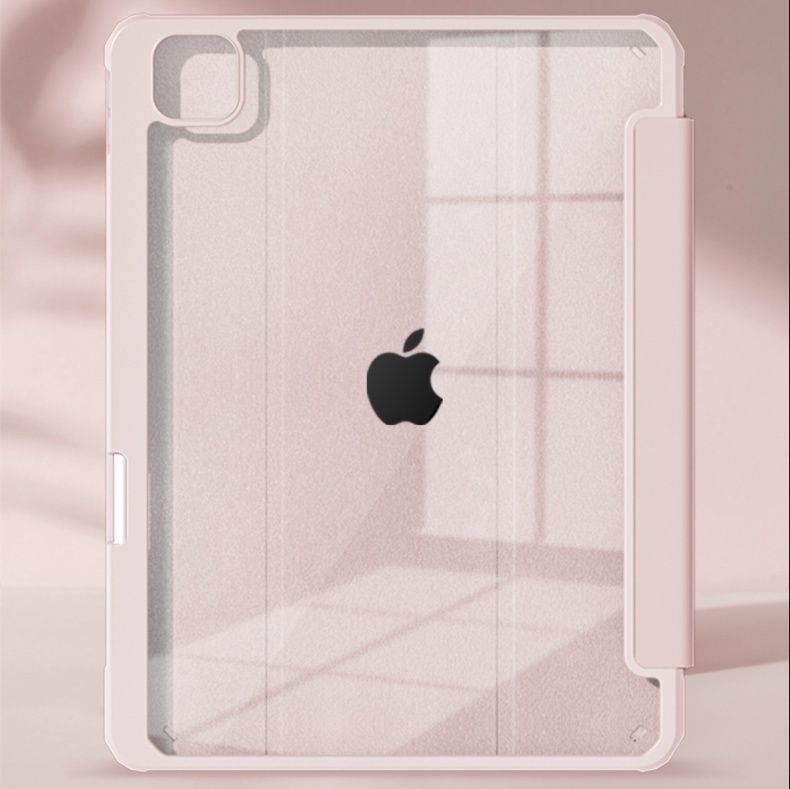
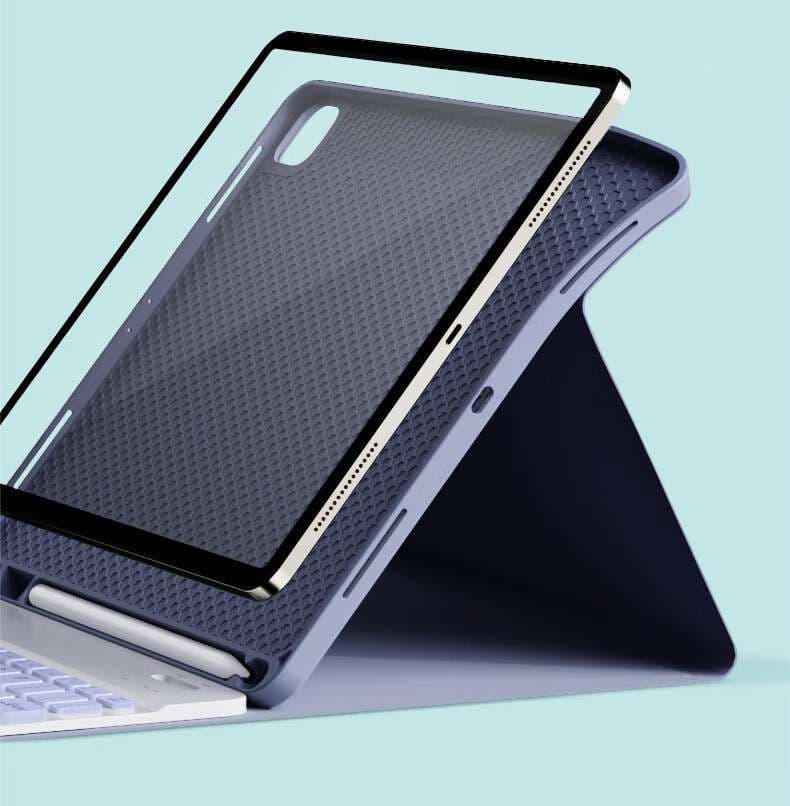
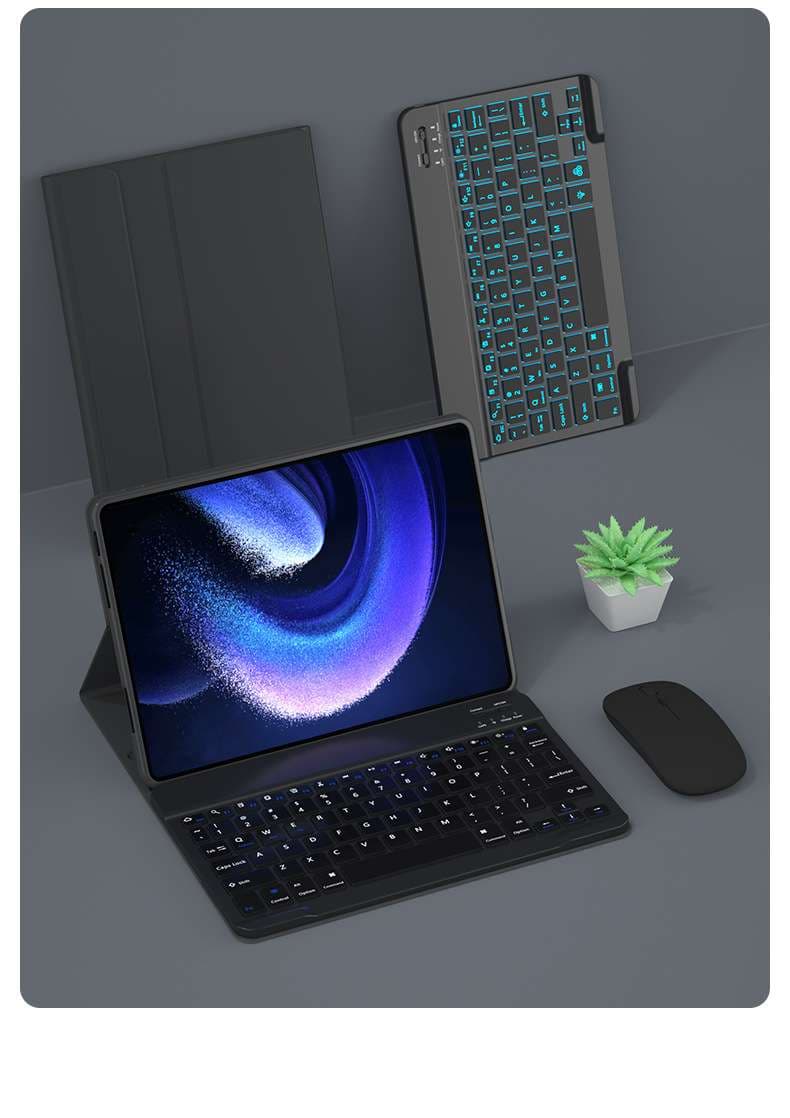
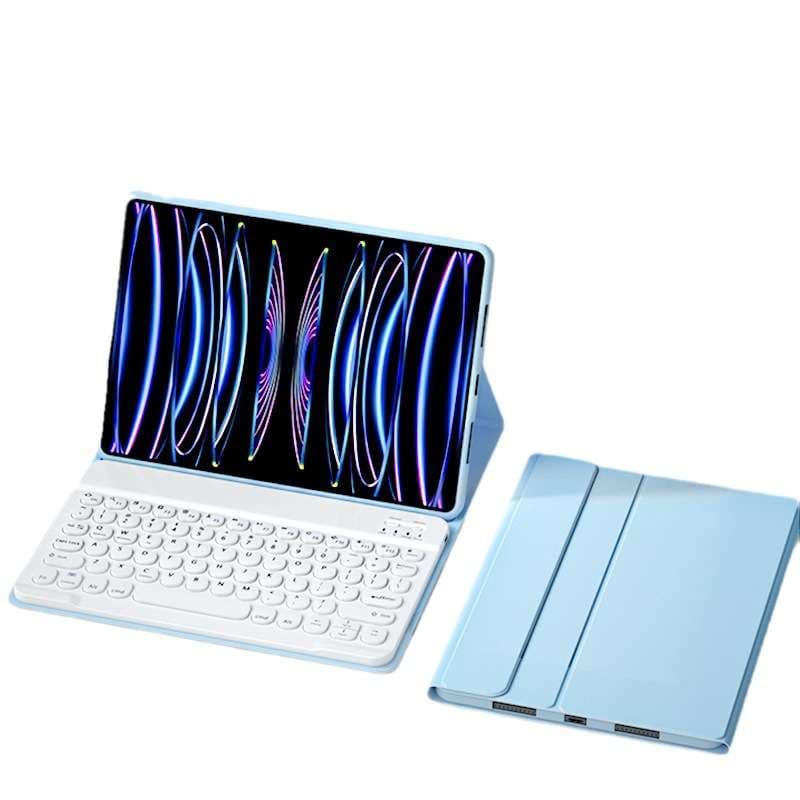
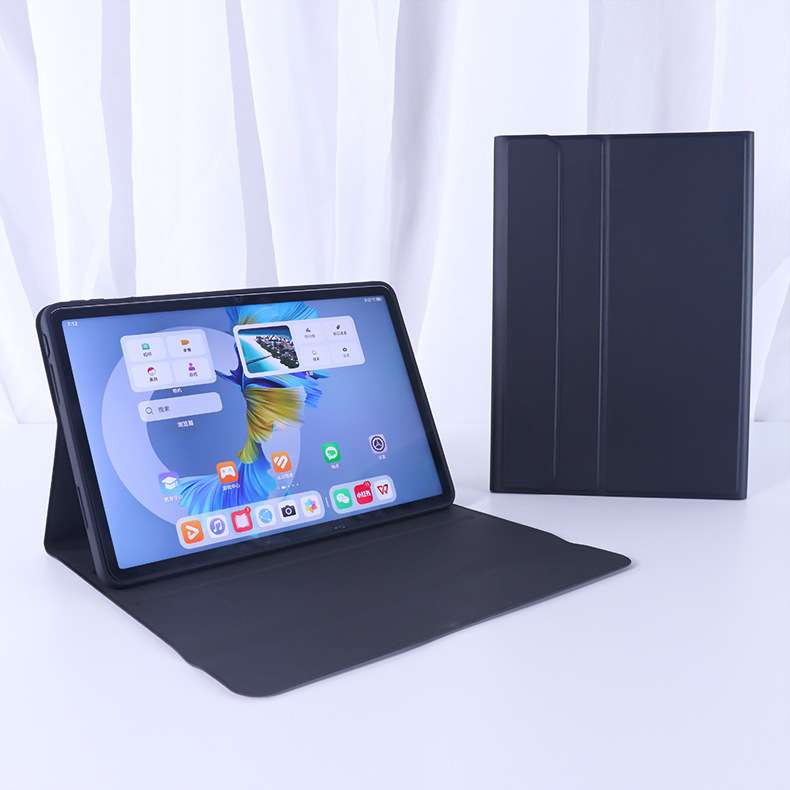
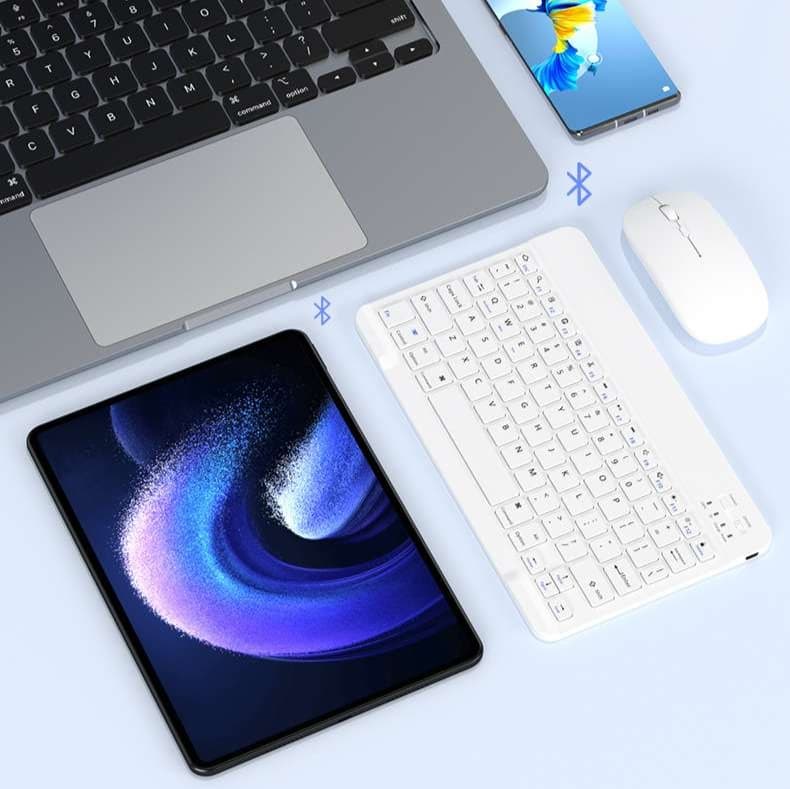
第6世代iPad用、蜂の巣構造の着脱式キーボードケース
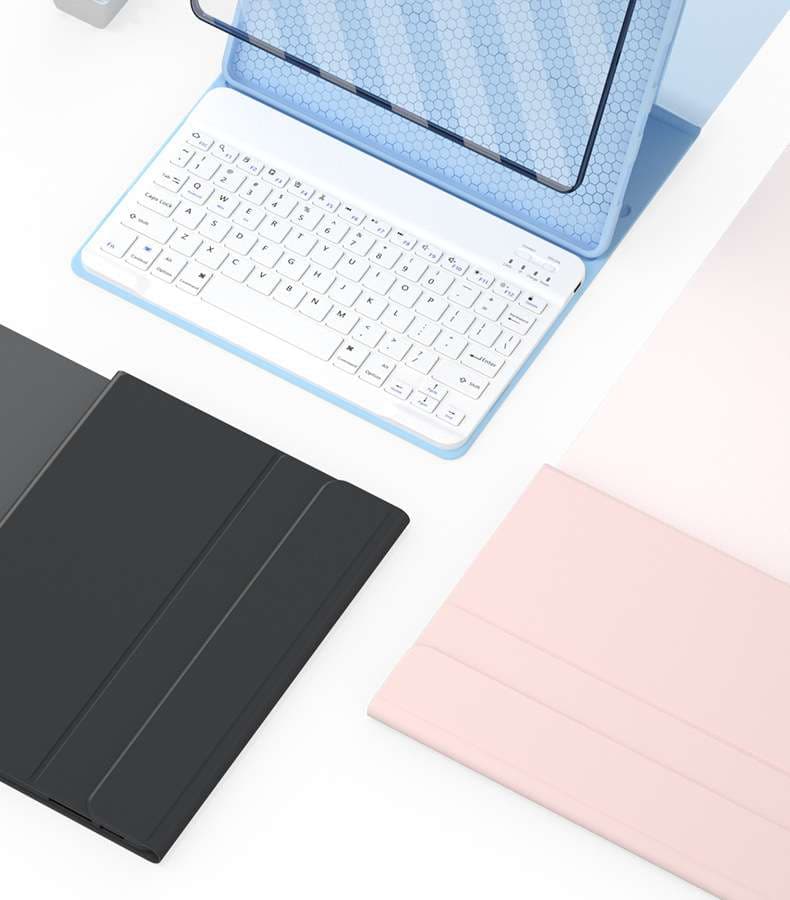
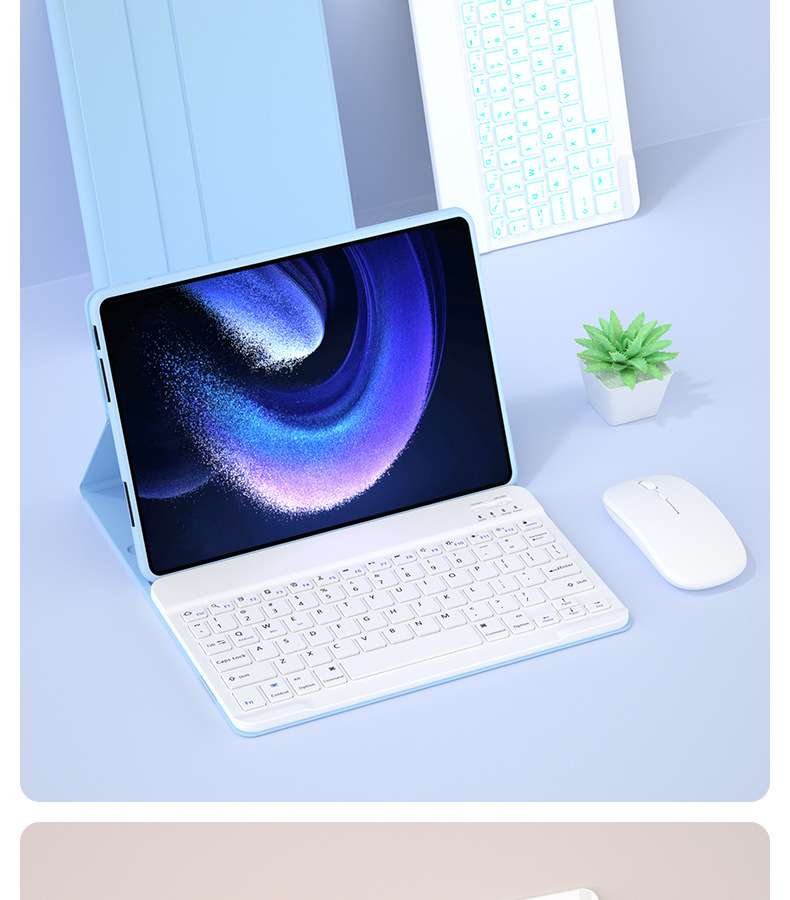
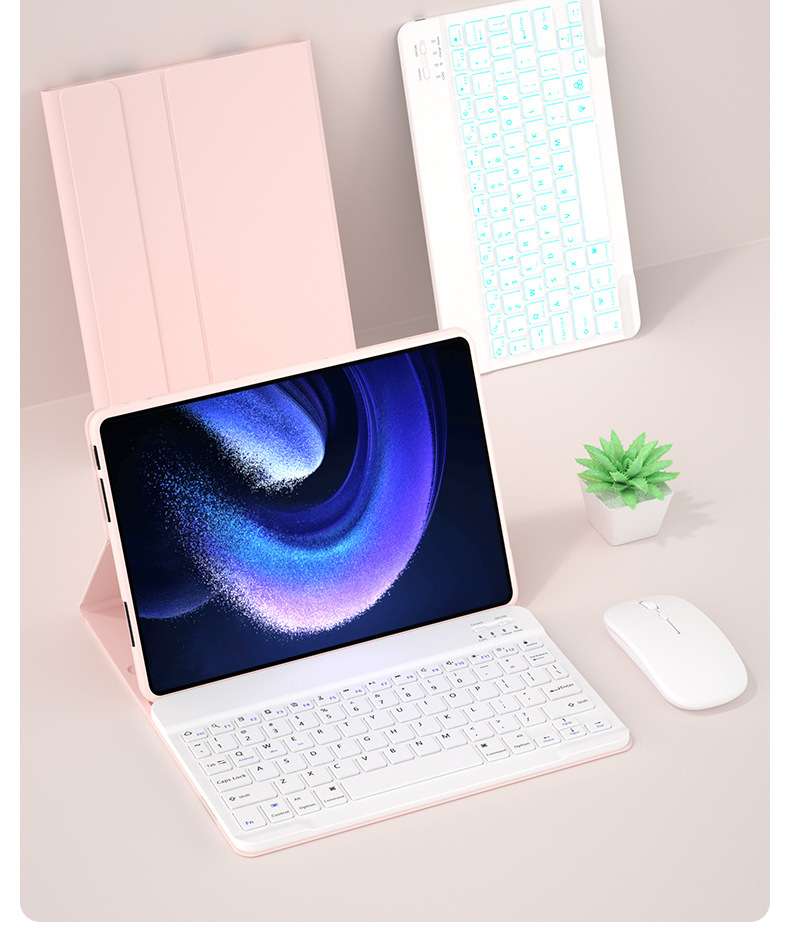
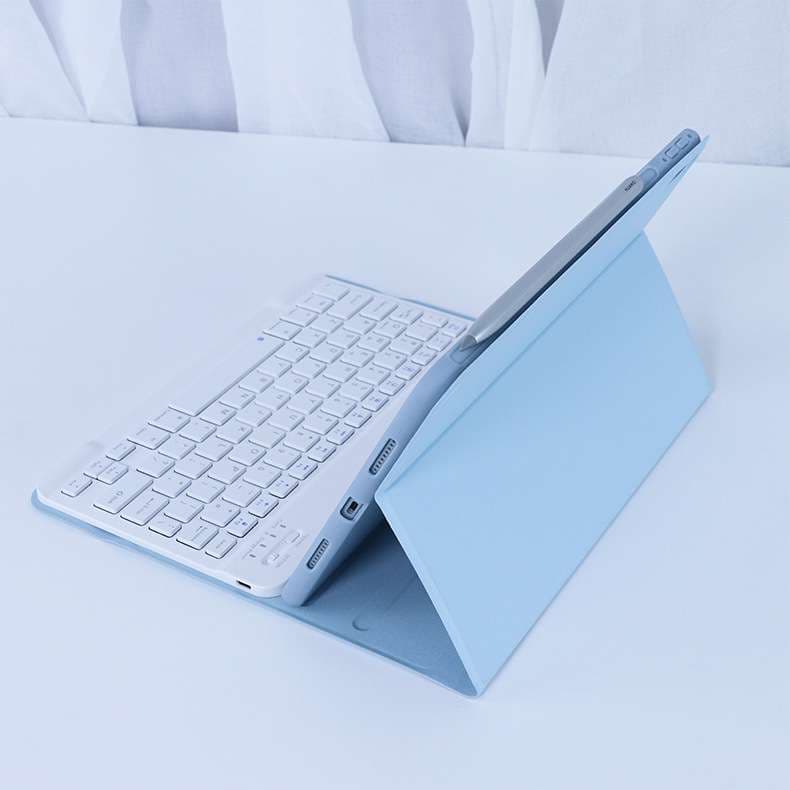
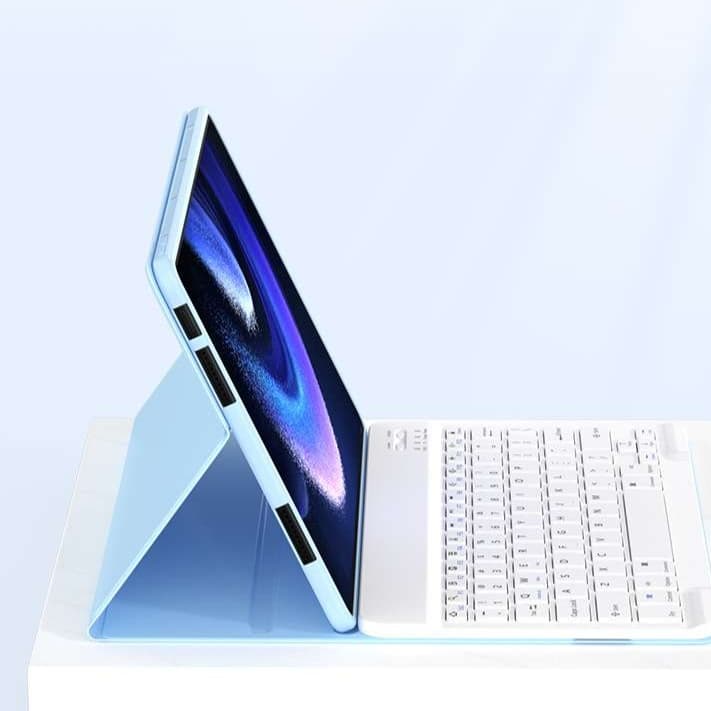
iPadケース 薄型軽量 縦置き 可能 着脱式 キーボードケース
¥2,100
第6世代iPadにぴったりのキーボード付きカバーです。
衝撃をしっかり吸収し、タブレット本体をしっかりガードします。
内側は蜂の巣模様で保護性能を高めており、スタンド機能も搭載しています。
使いやすさとデザイン性を兼ね備えた一台です。
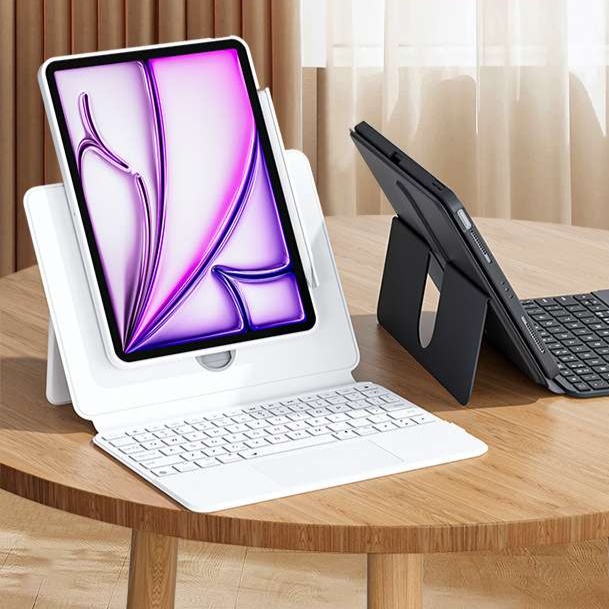
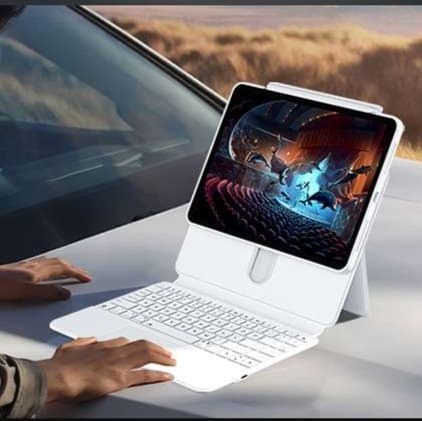
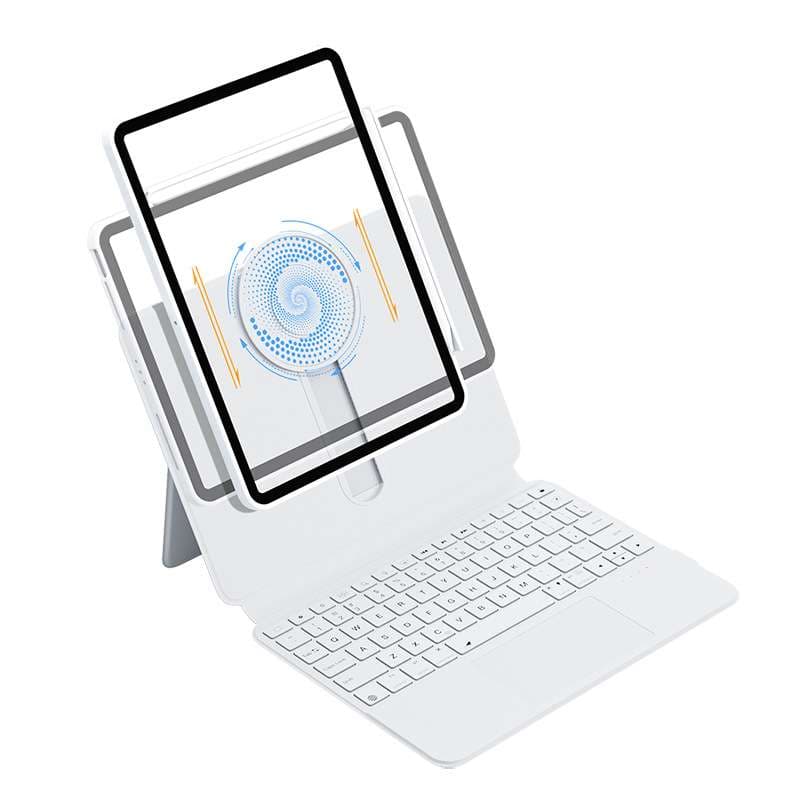
磁石着脱式キーボード搭載、多用途スタンドケース
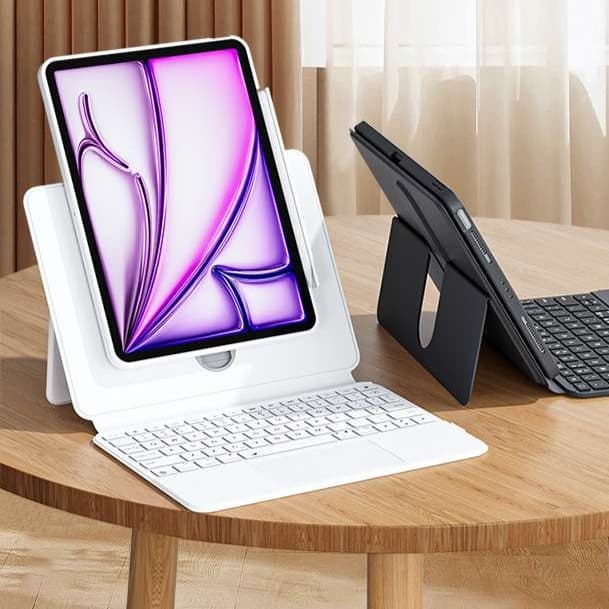
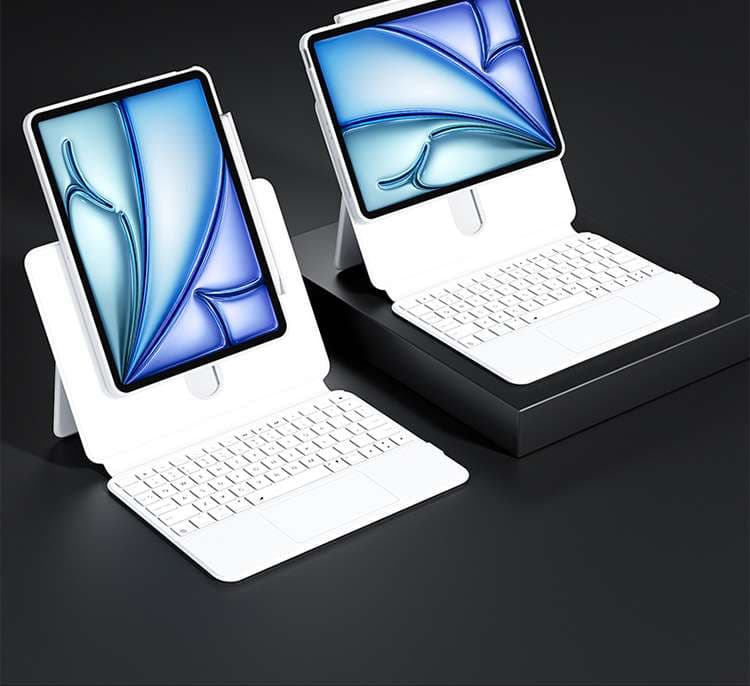
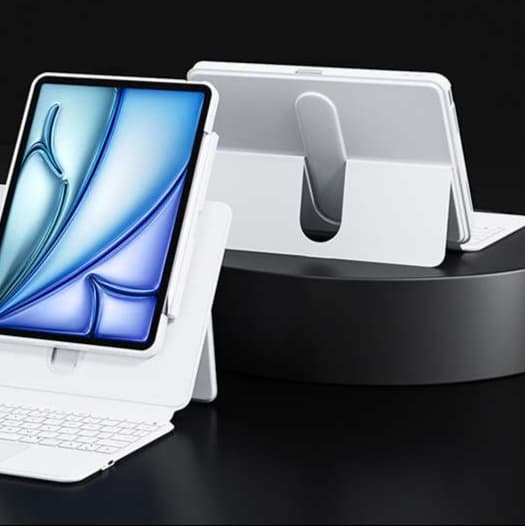
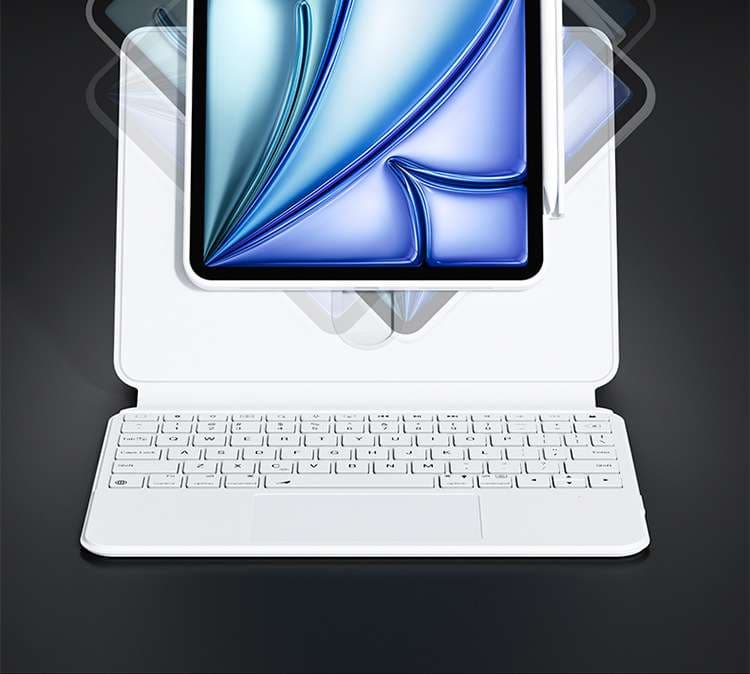
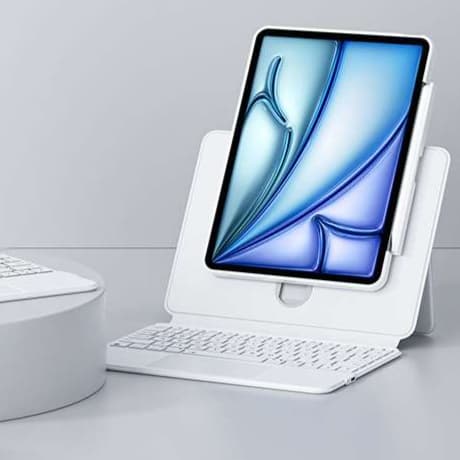
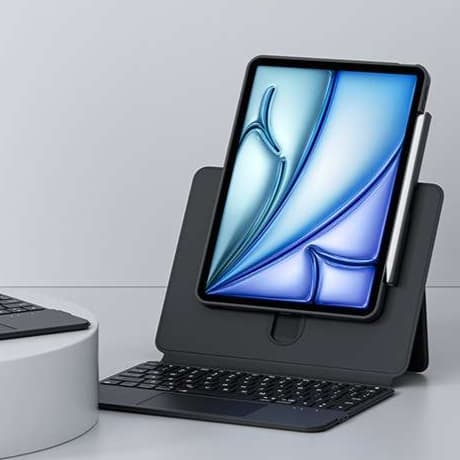

iPadケース 磁石着脱式 保護機能付き タブレット用キーボード付きスタンド
¥6,060
磁石式で簡単に着脱できるキーボードを備えた、多用途スタンド付きのケースです。
縦置き・横置きが自由なスタンド機能により、動画視聴や読書にも便利に使えます。
頑丈な設計で傷や衝撃からしっかりiPadを守り、シンプルなデザインでどんなシーンにも合わせやすい一台です。
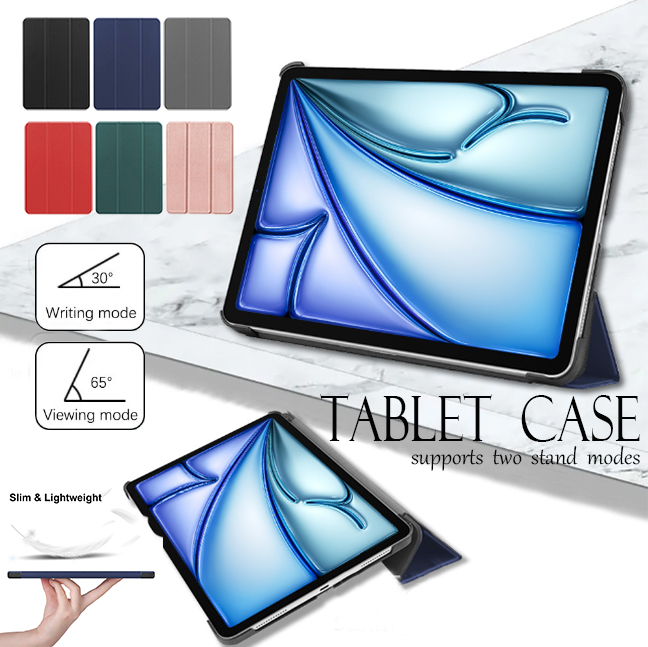
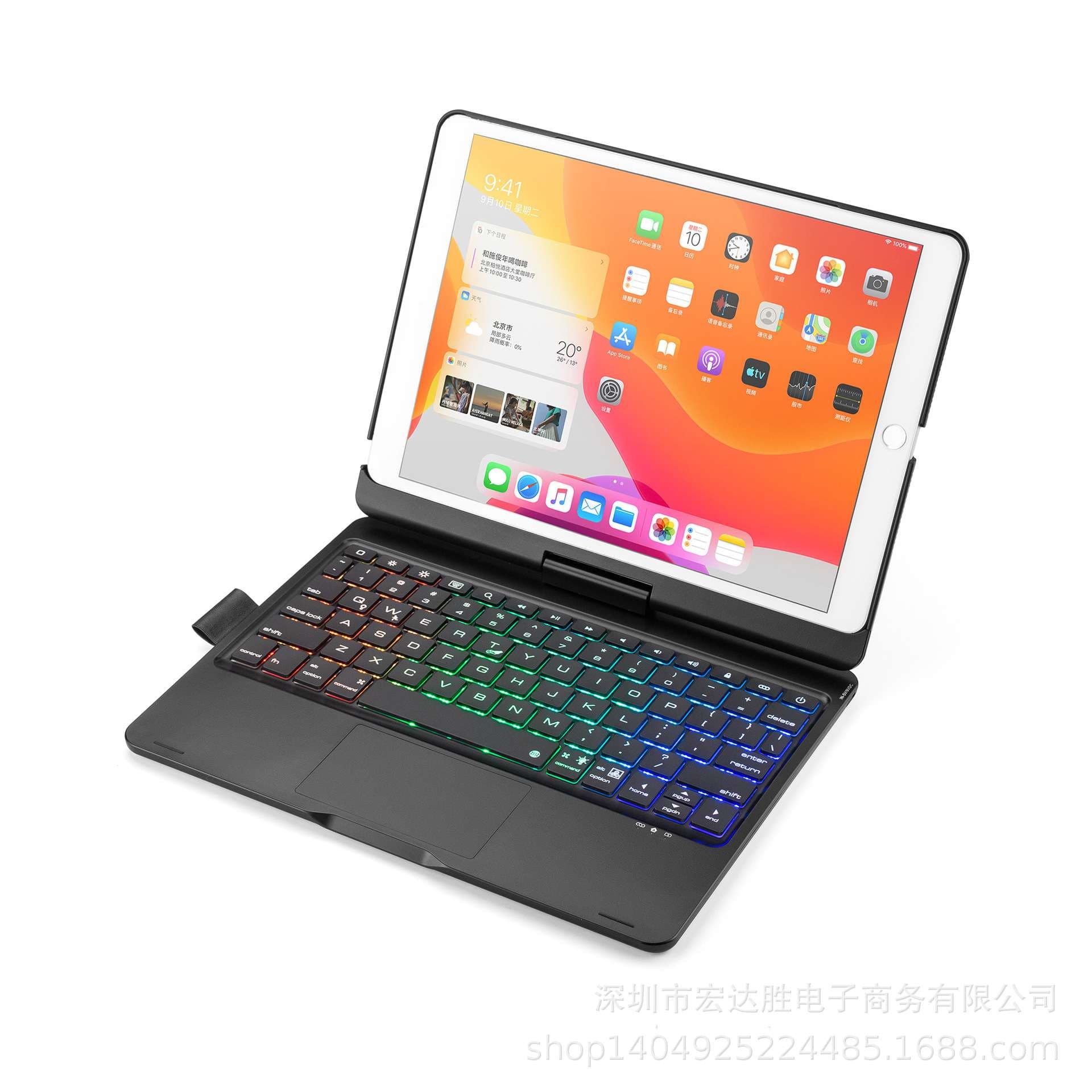
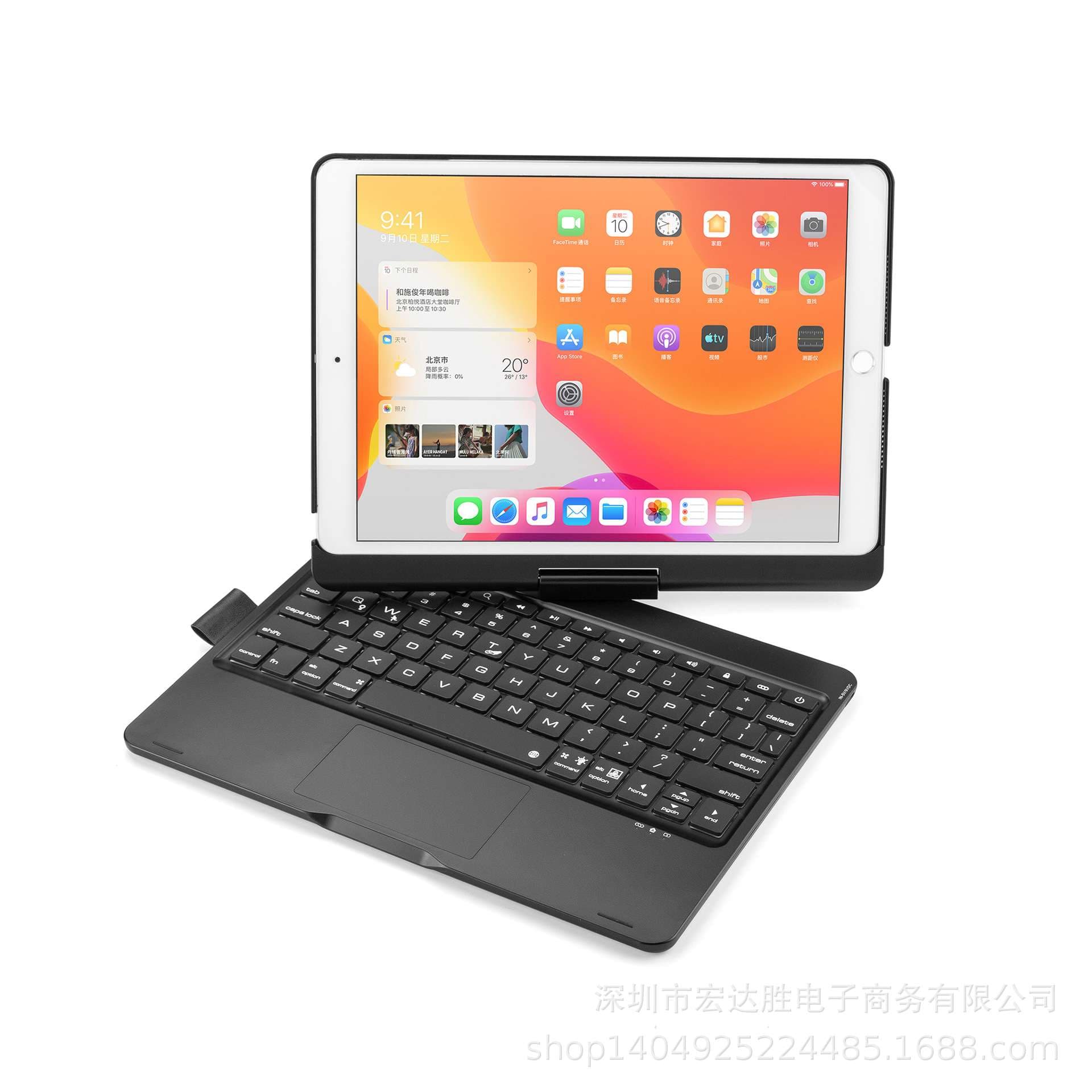
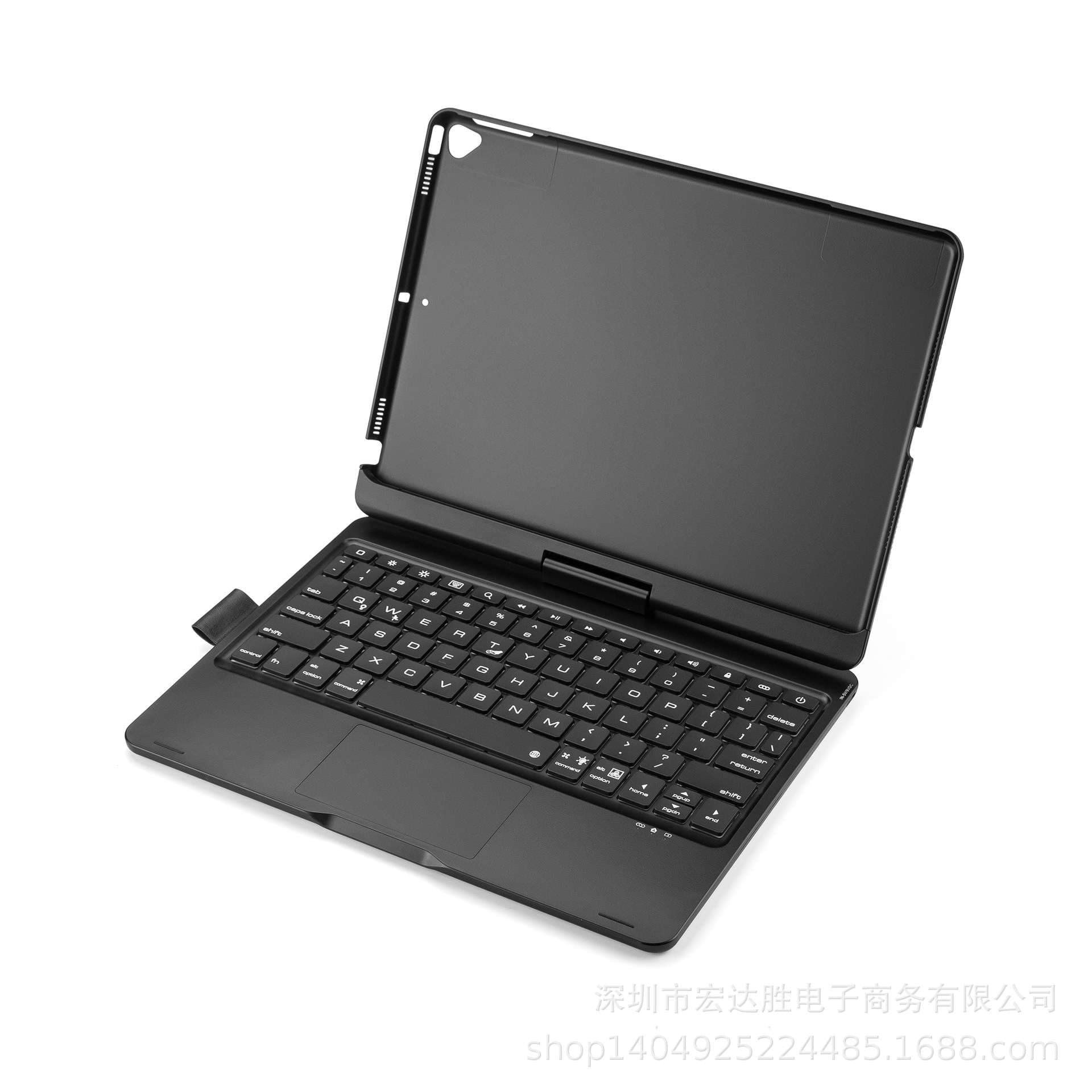
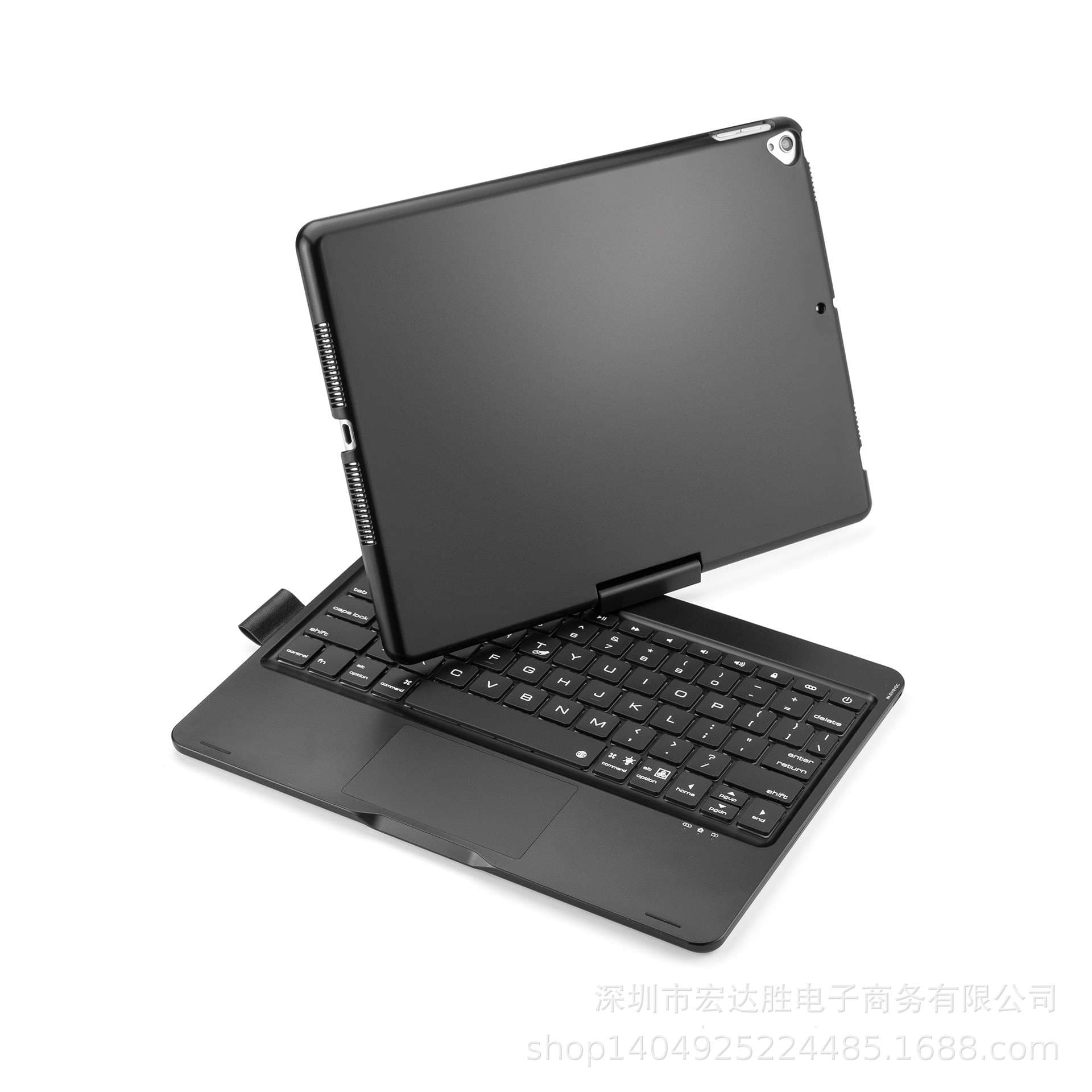
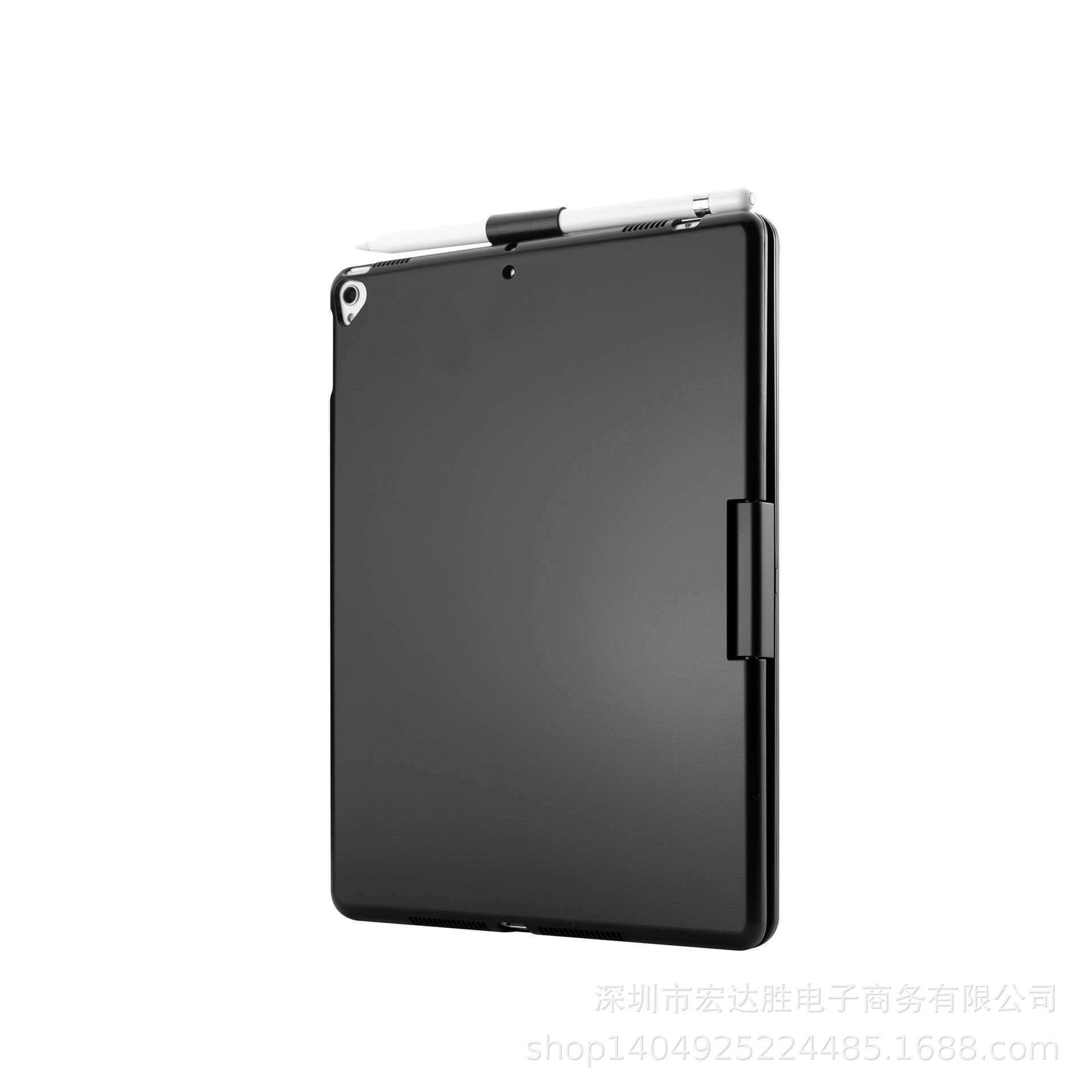
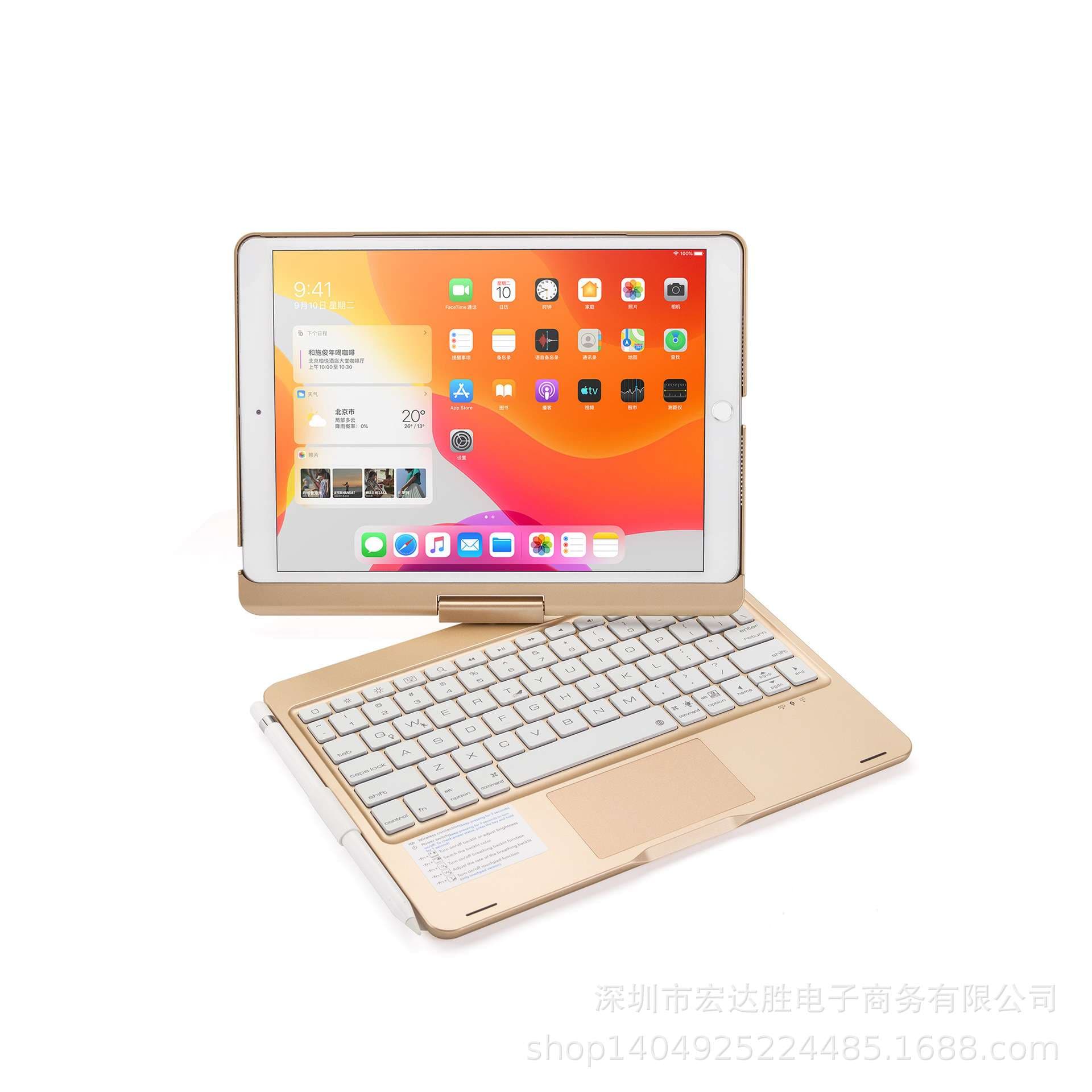
iPad Air用、バックライト付きキーボード一体型ケース
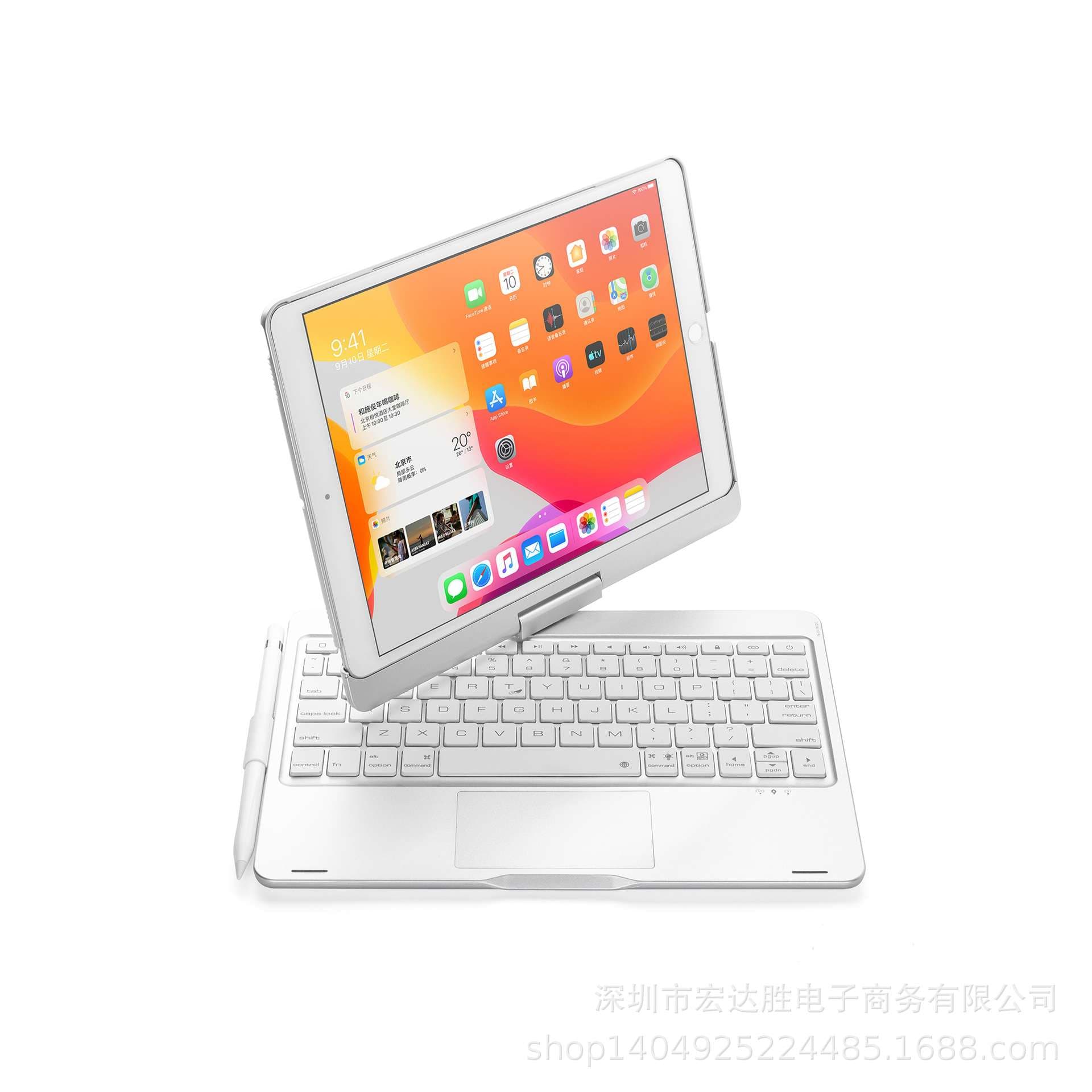
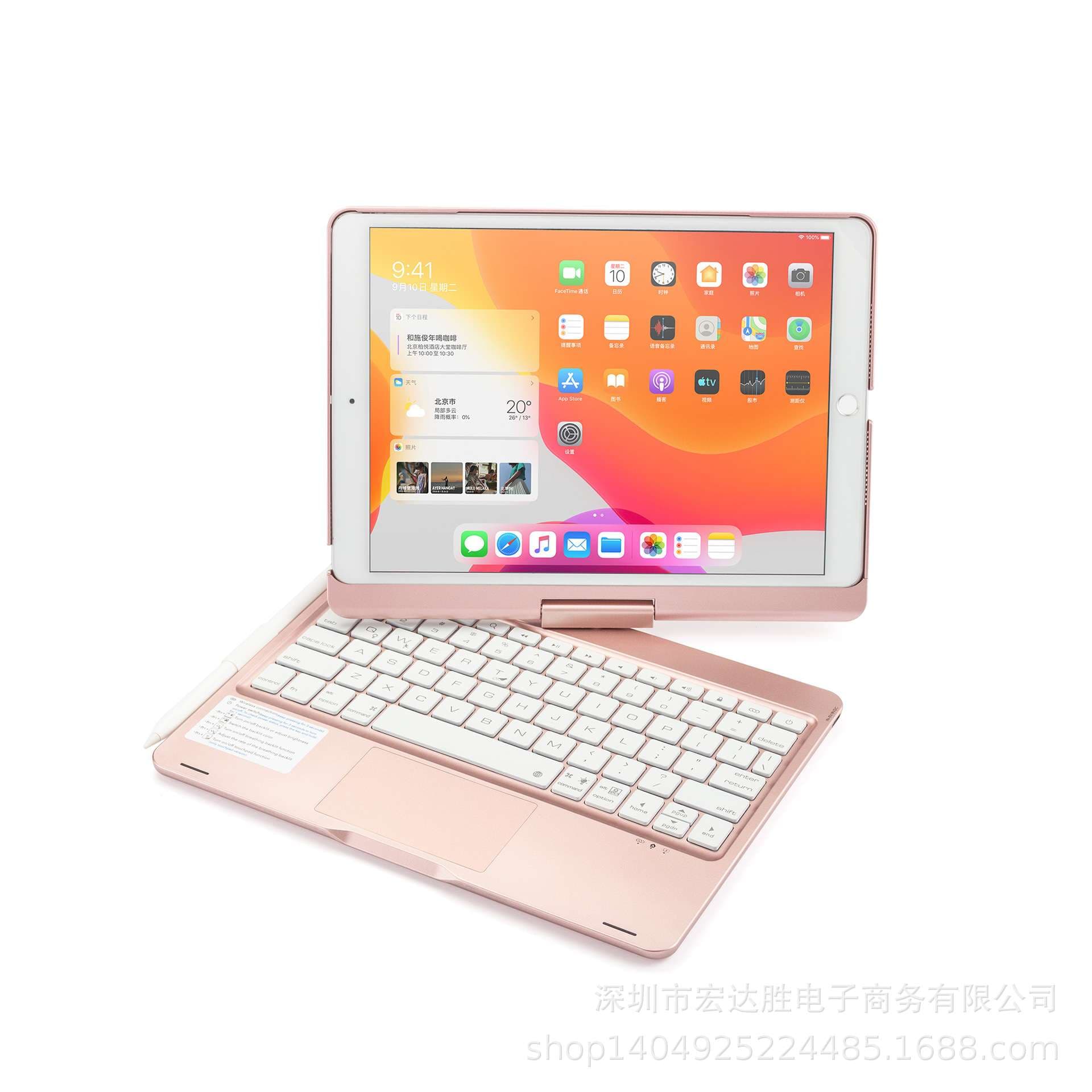
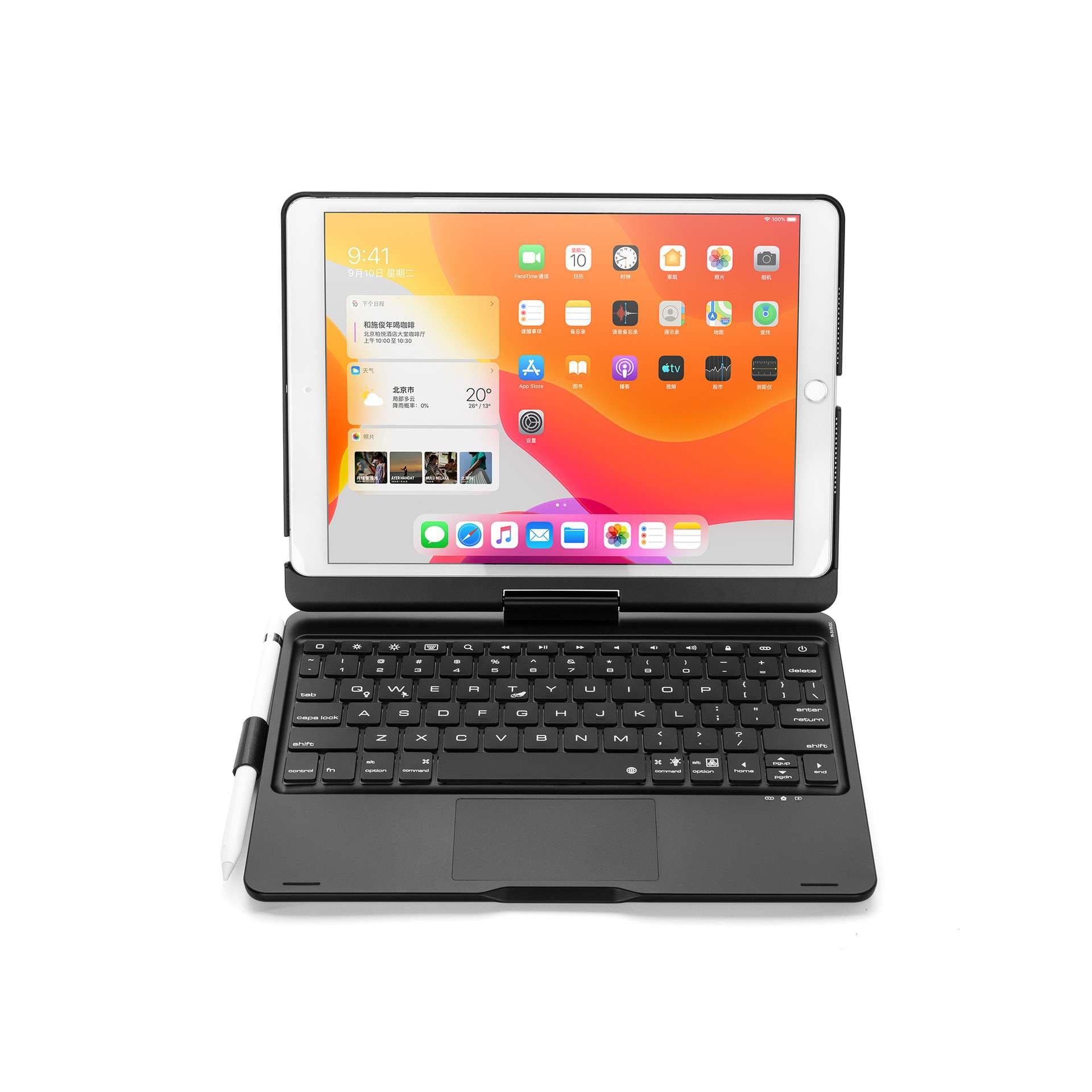
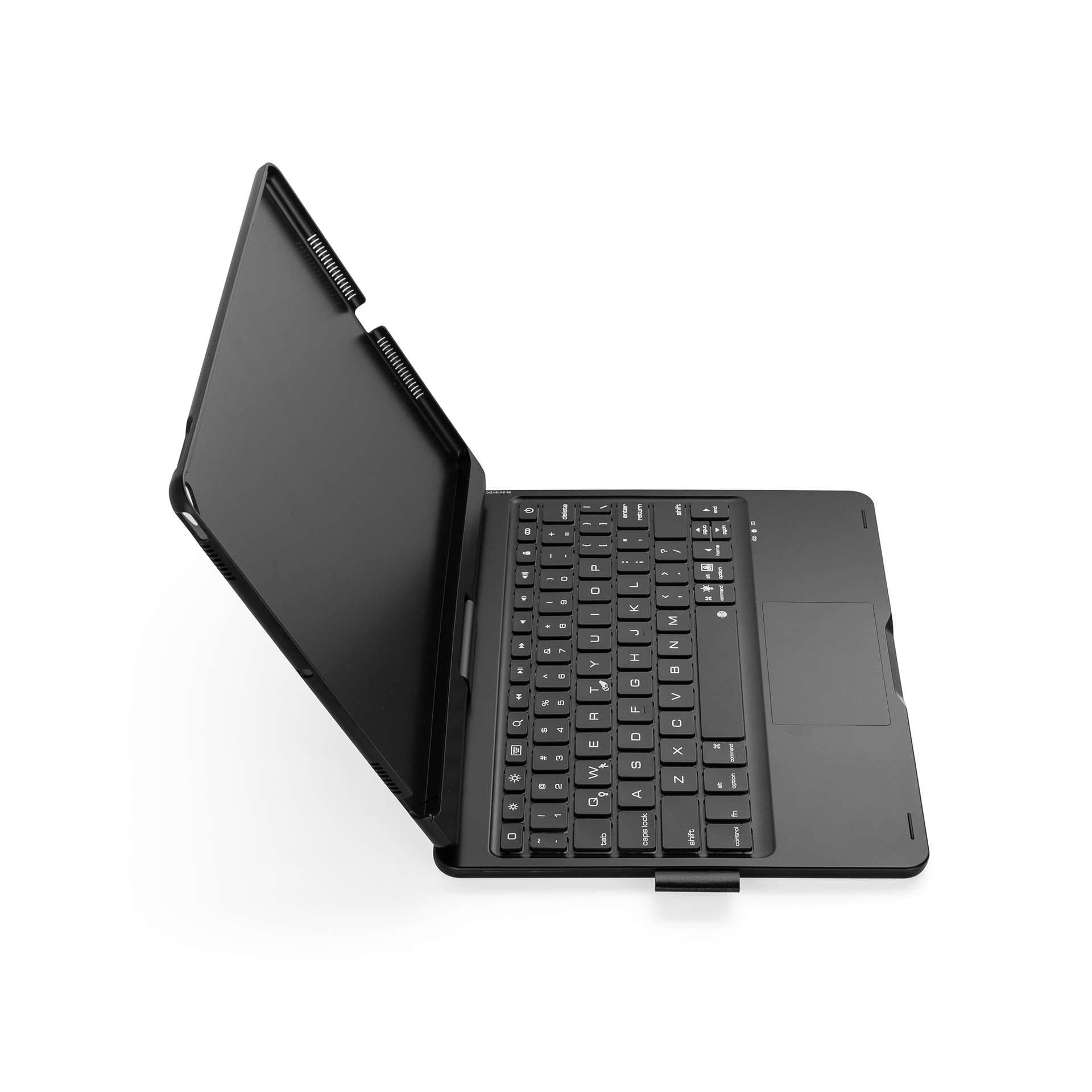
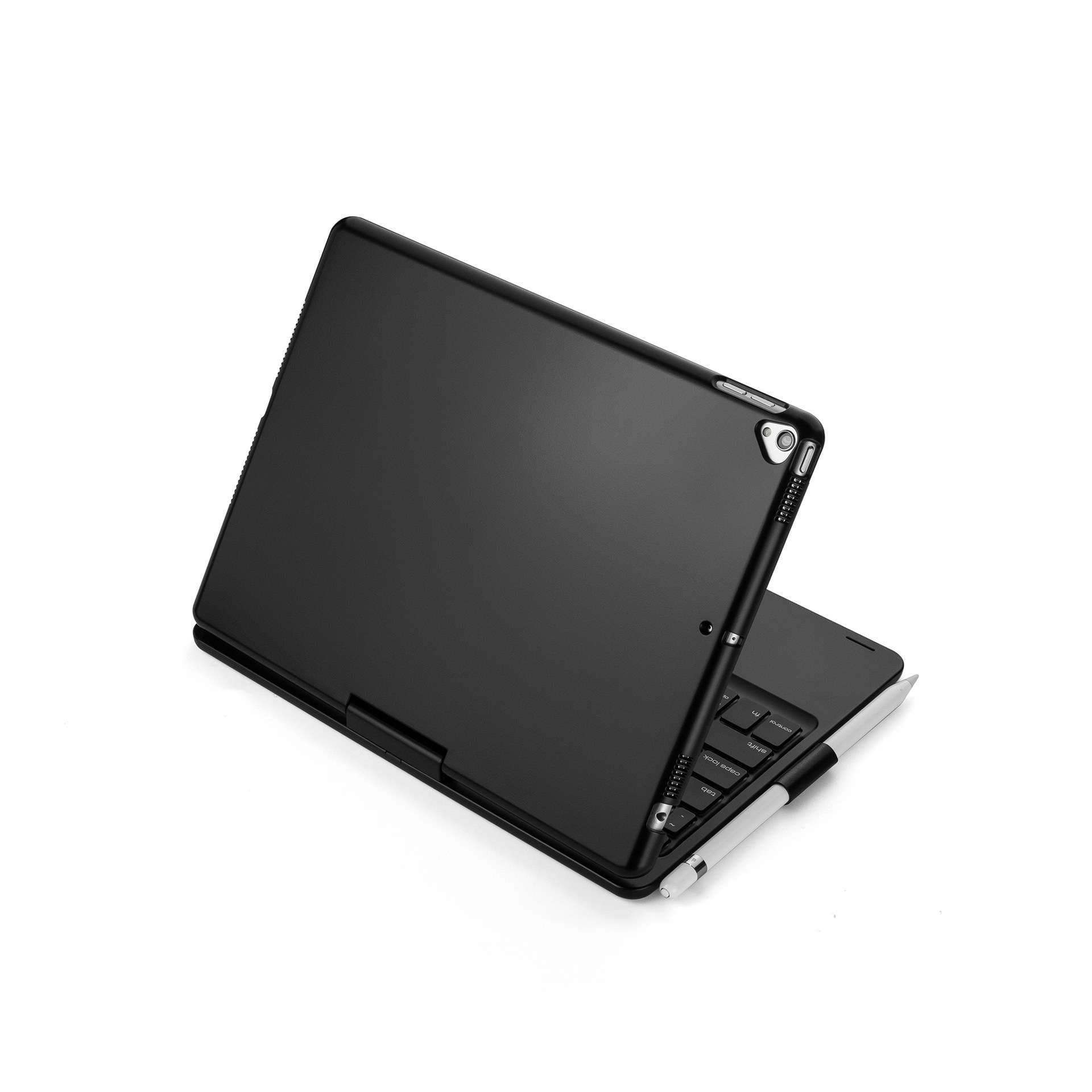
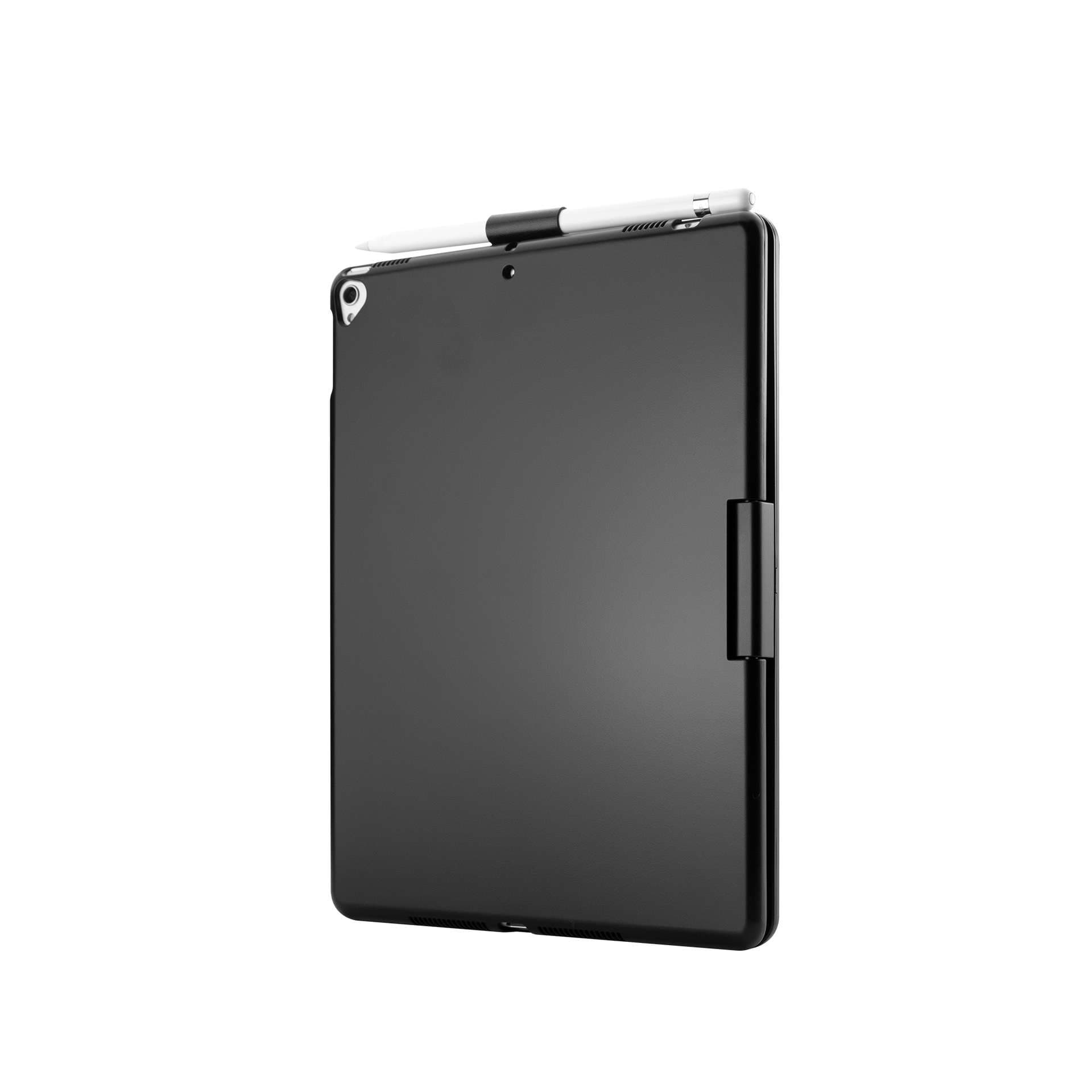
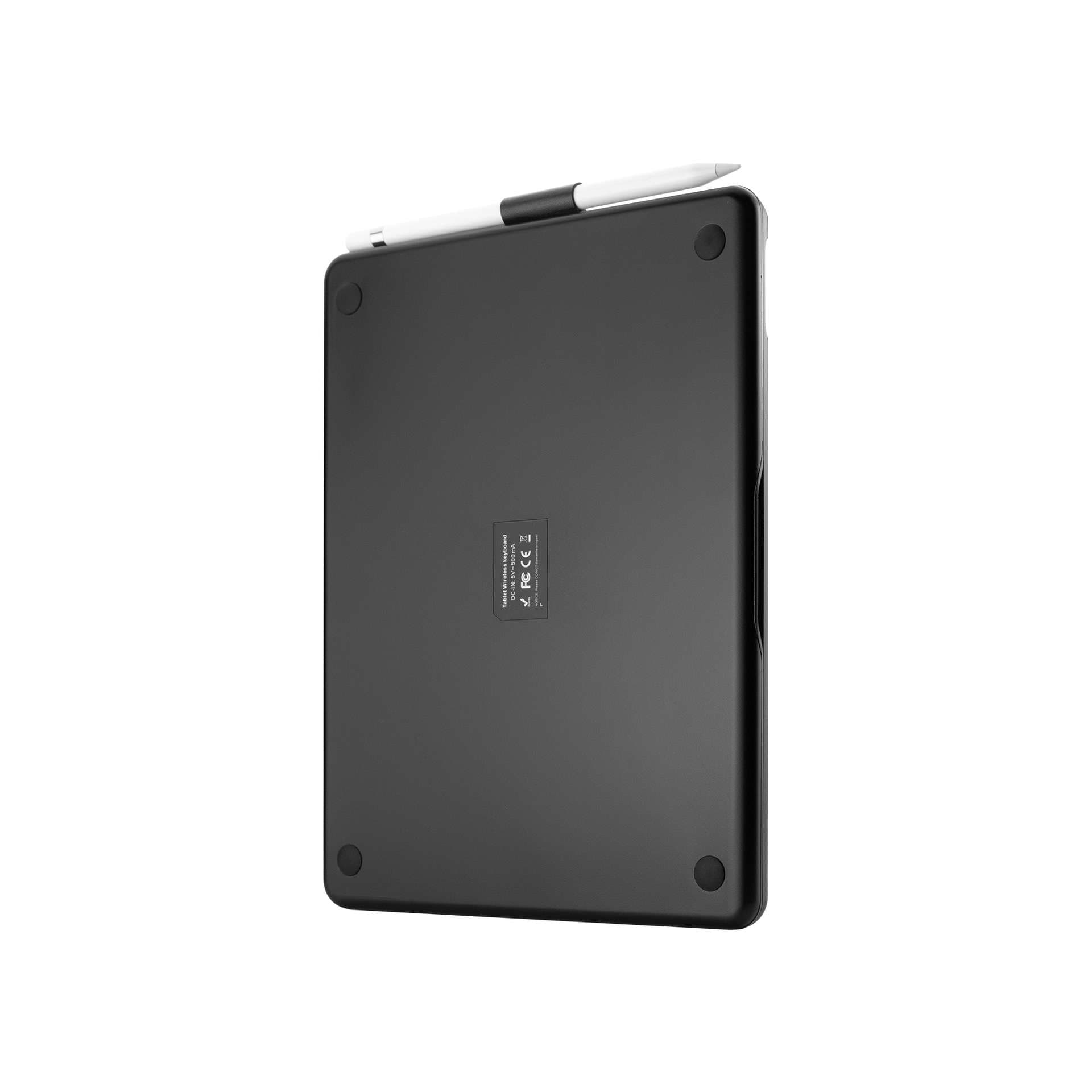
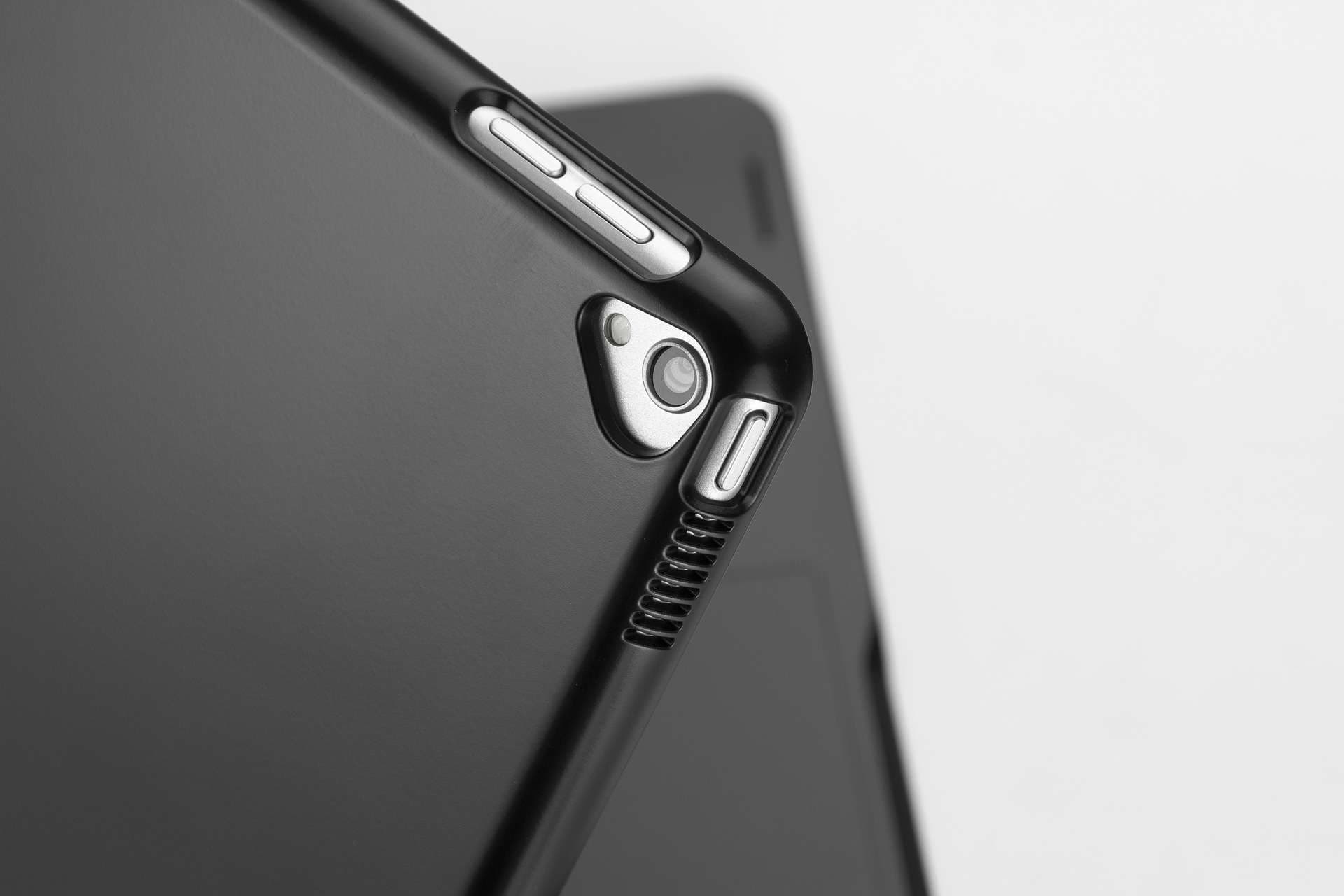
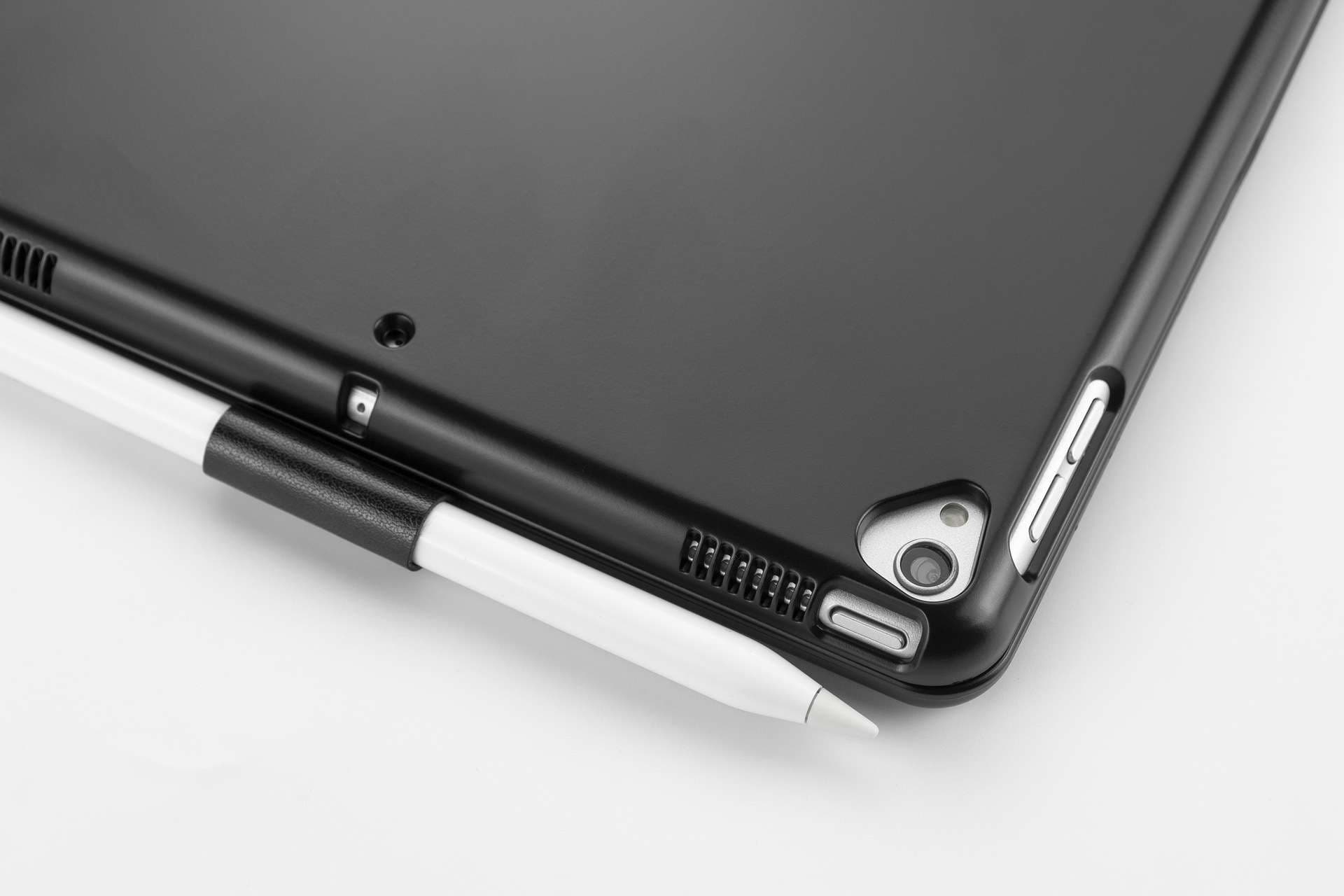
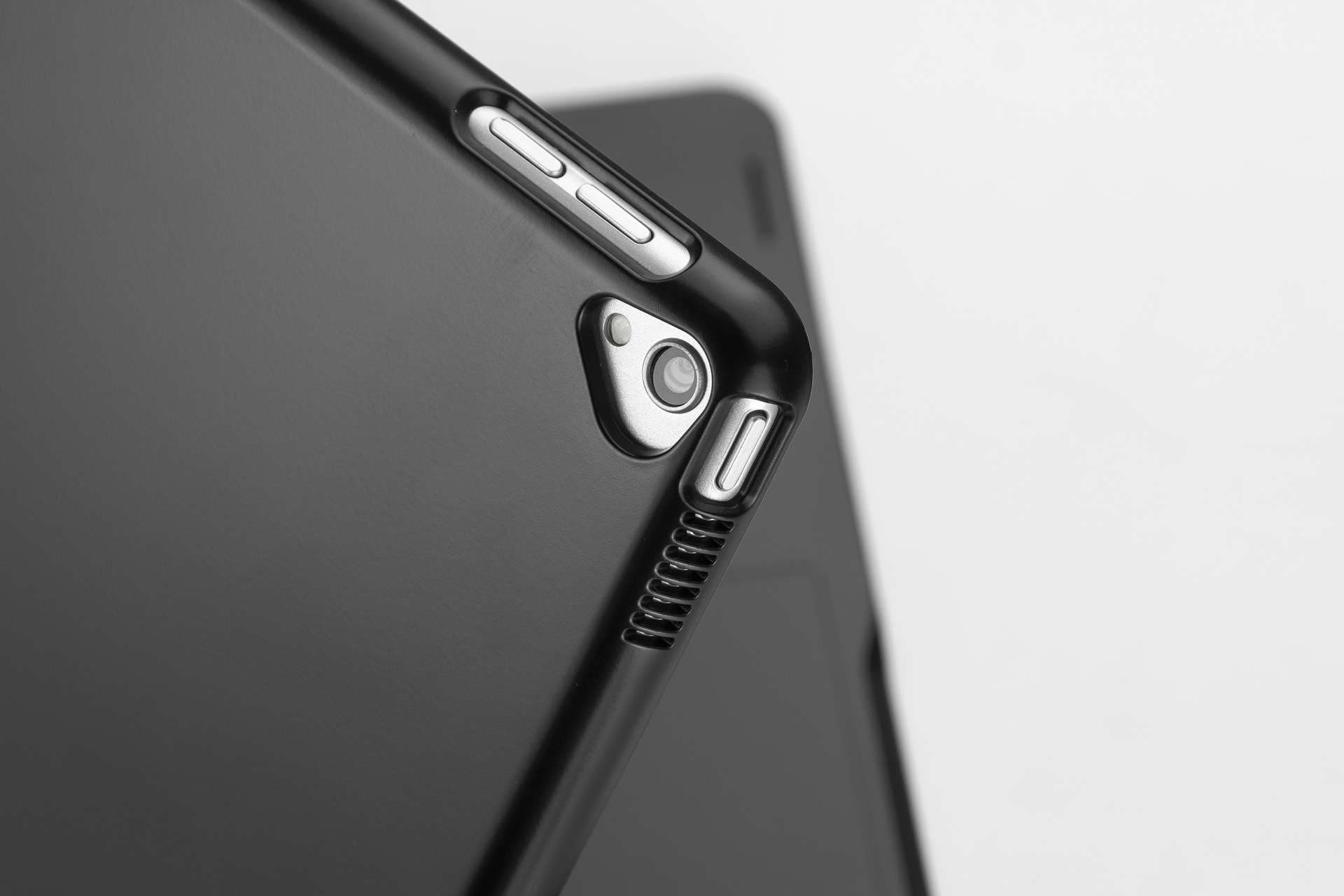
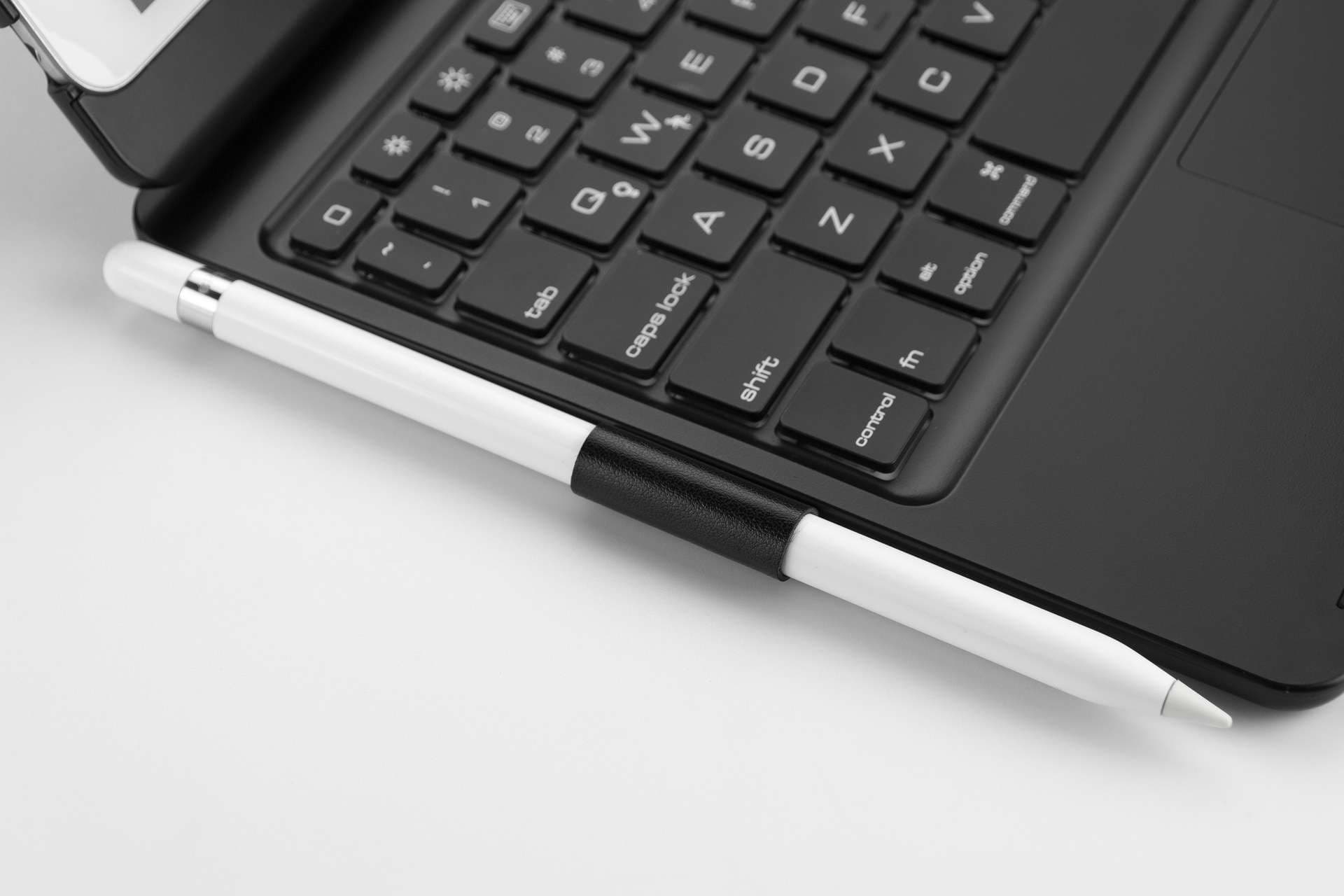
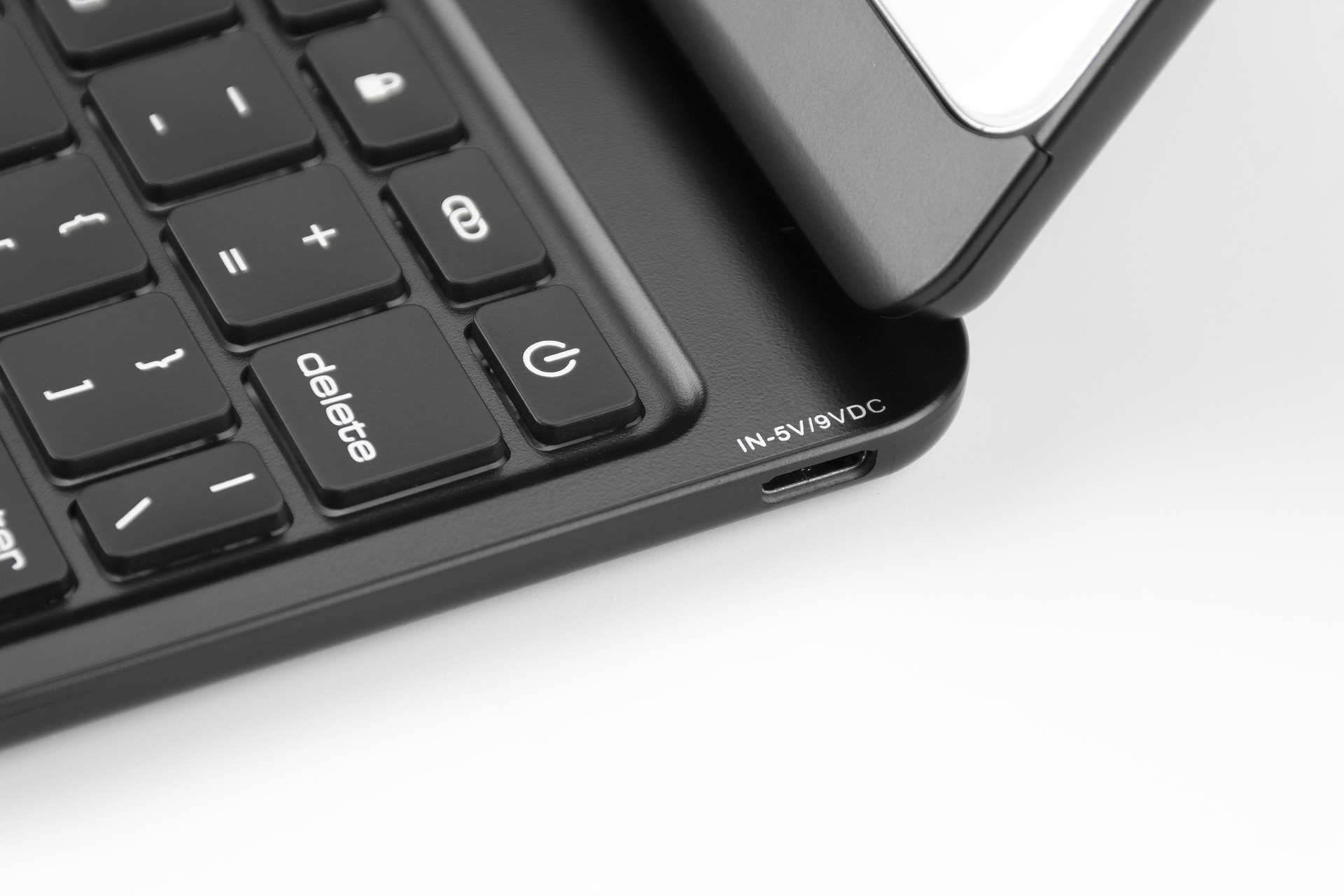
iPadケース iPad Air用 キーボード付き保護ケース
¥5,660
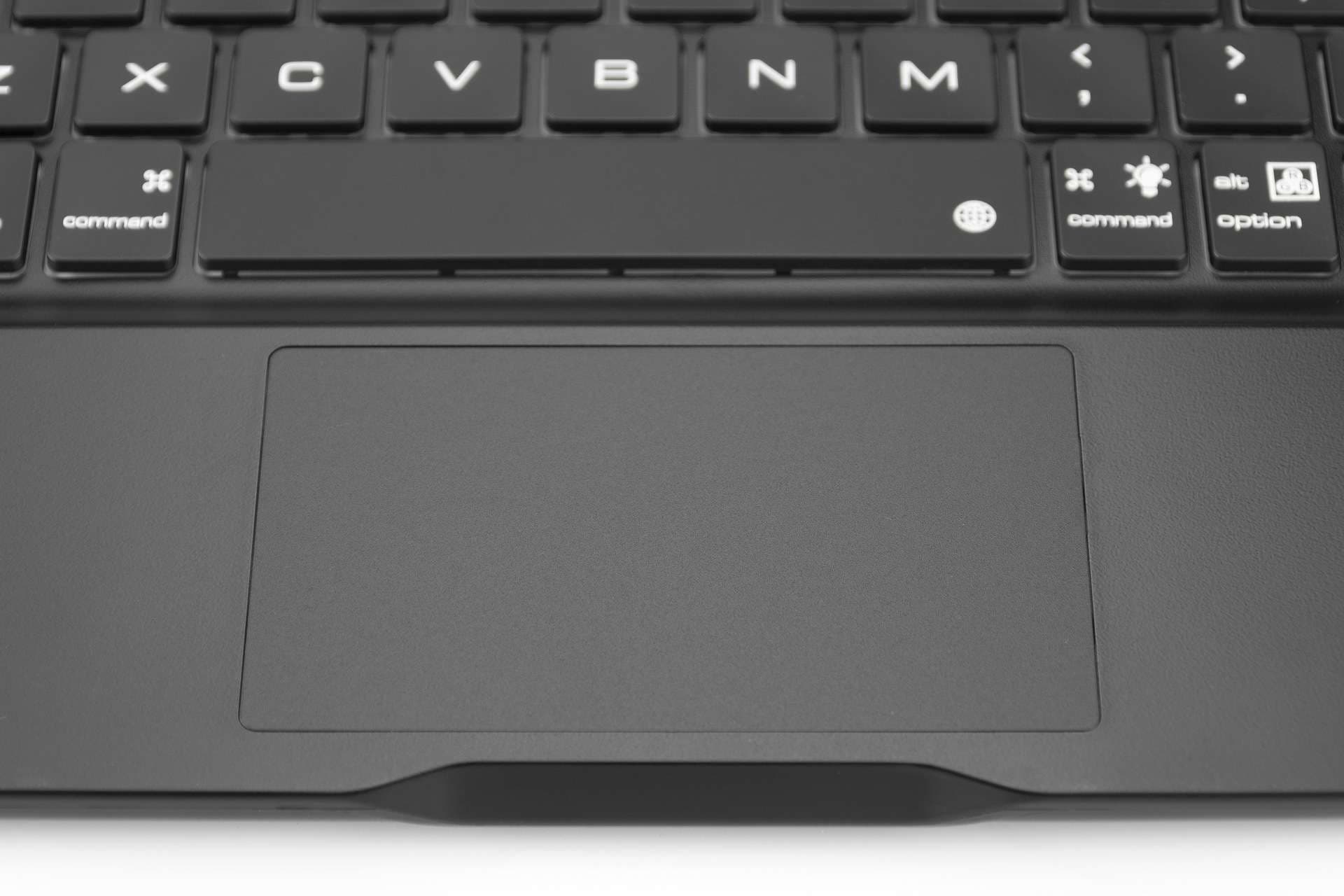
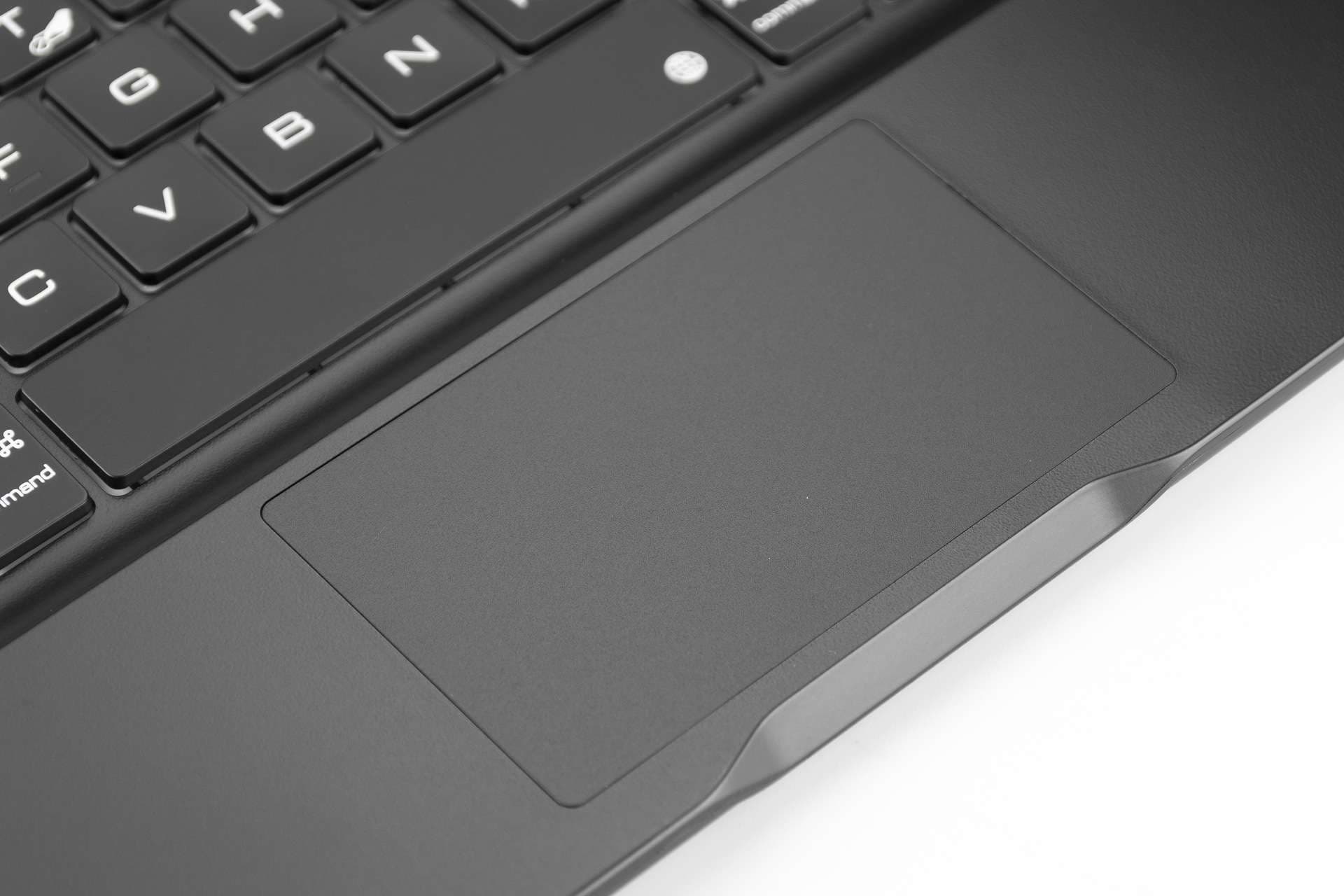
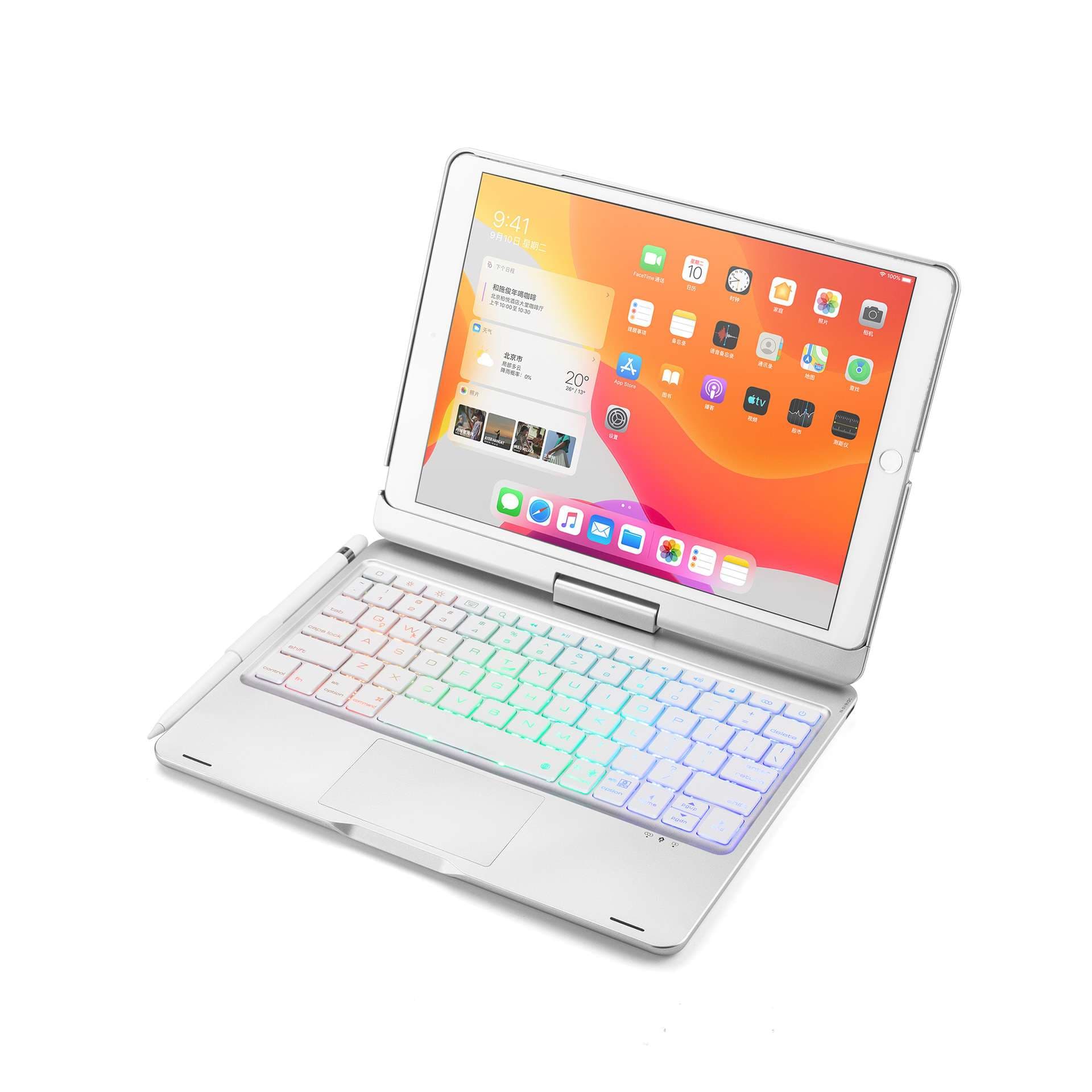
iPad Air専用の多機能カバーで、バックライト付きキーボードにより暗い場所でも快適にタイピングできます。
タッチパッドを搭載しており操作性も良好です。
角度調整ができるスタンド機能を活かせば、動画視聴や文書作成などさまざまなシーンで活躍します。
iPad mini用、コンパクトなキーボード一体型ケース
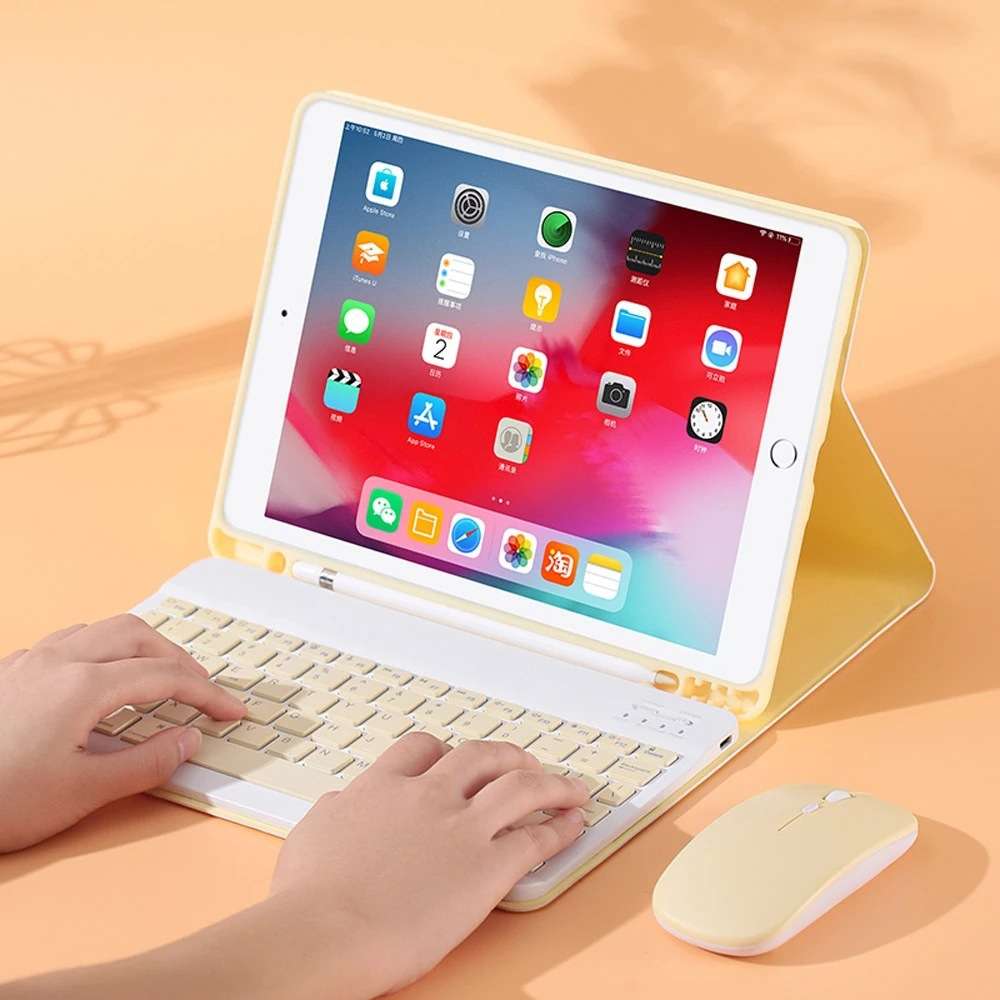
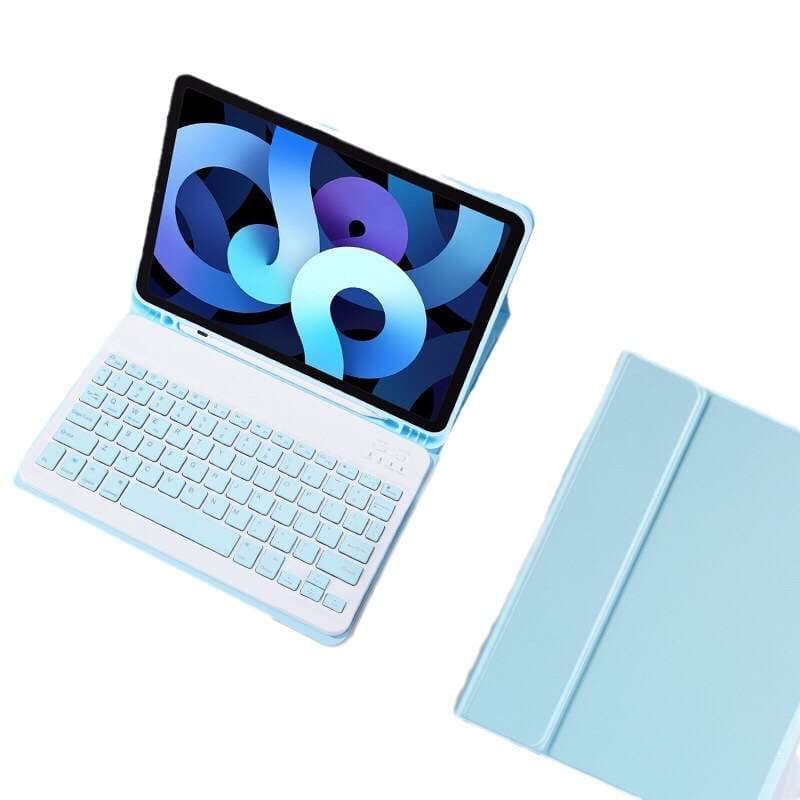
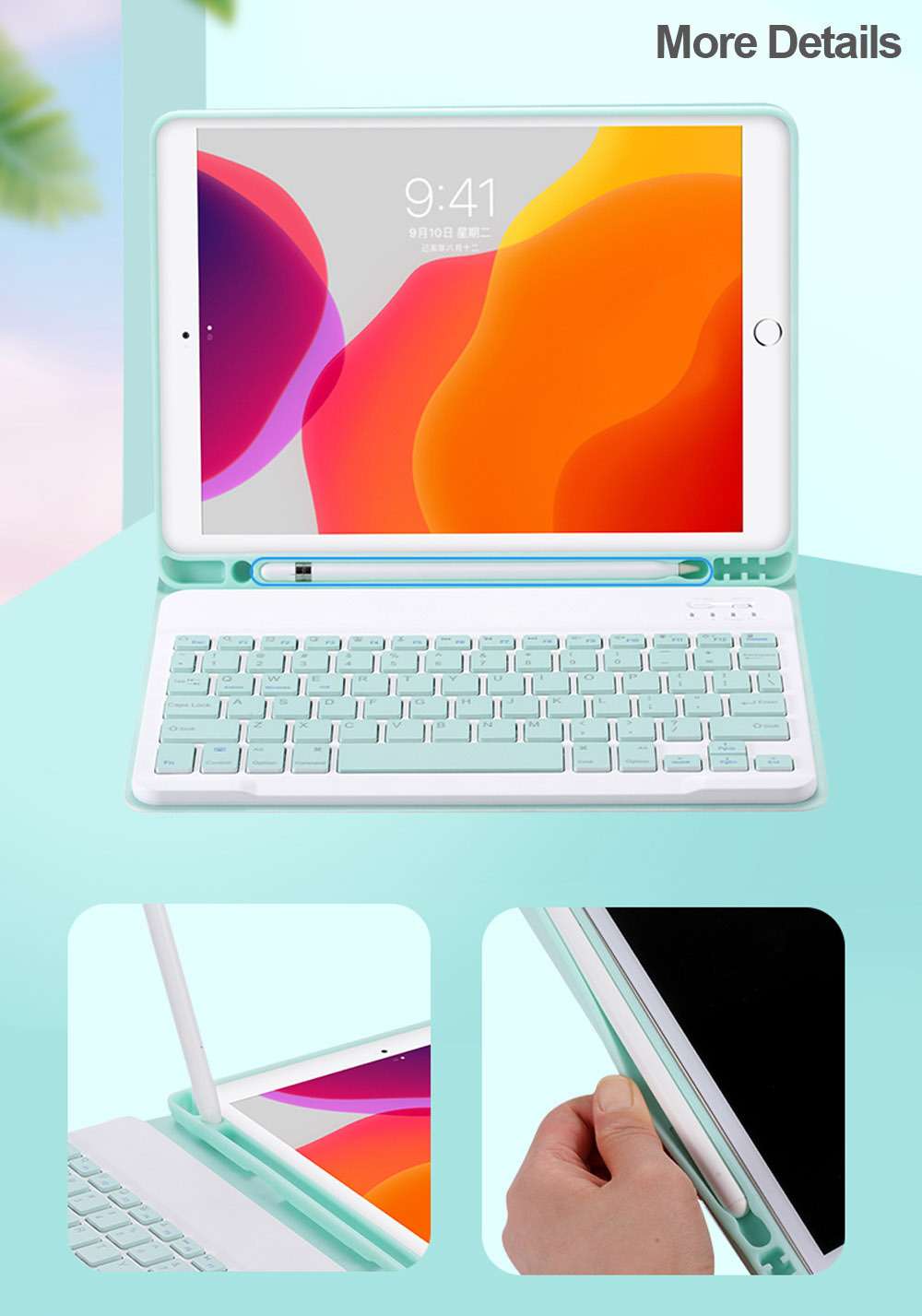
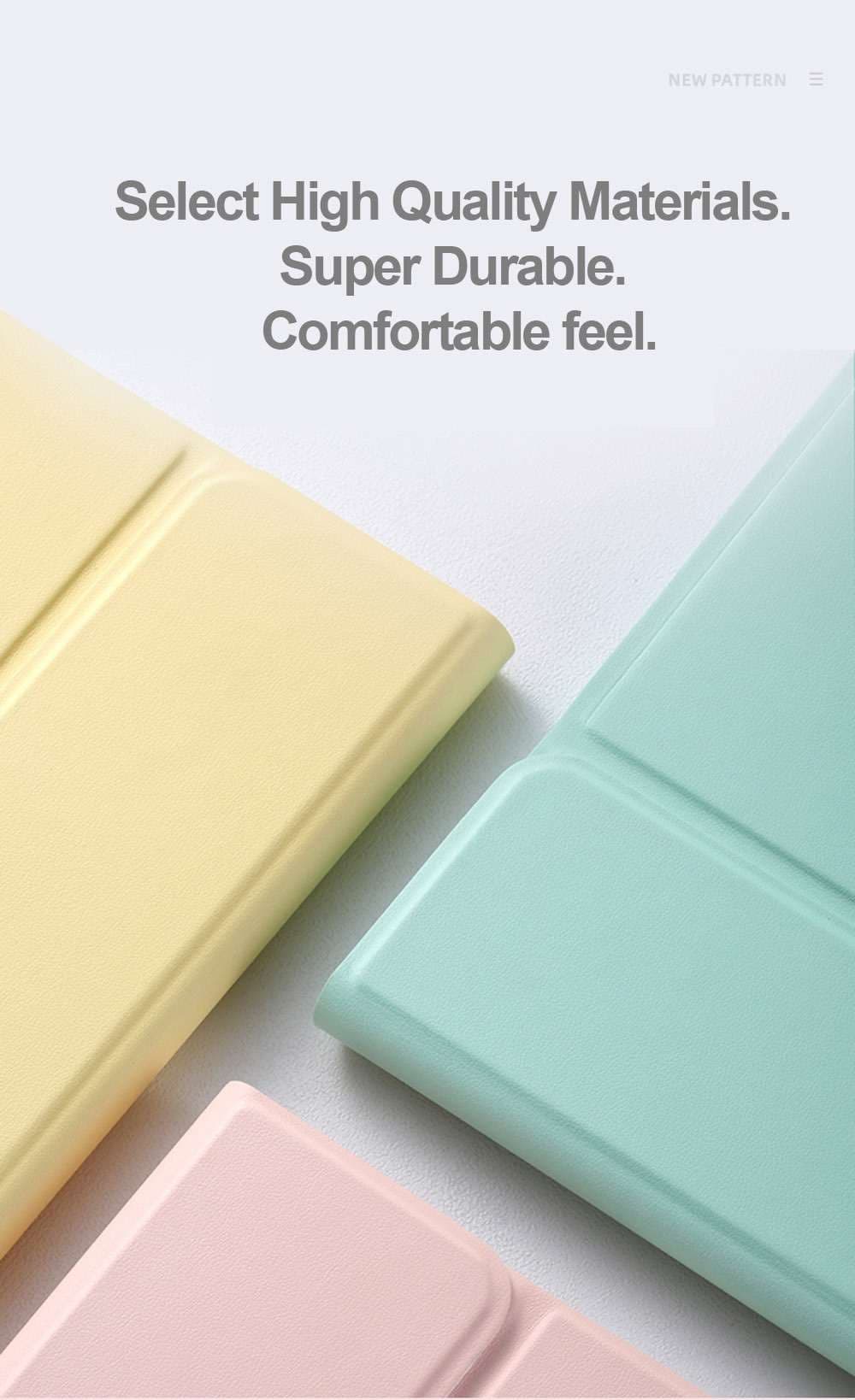
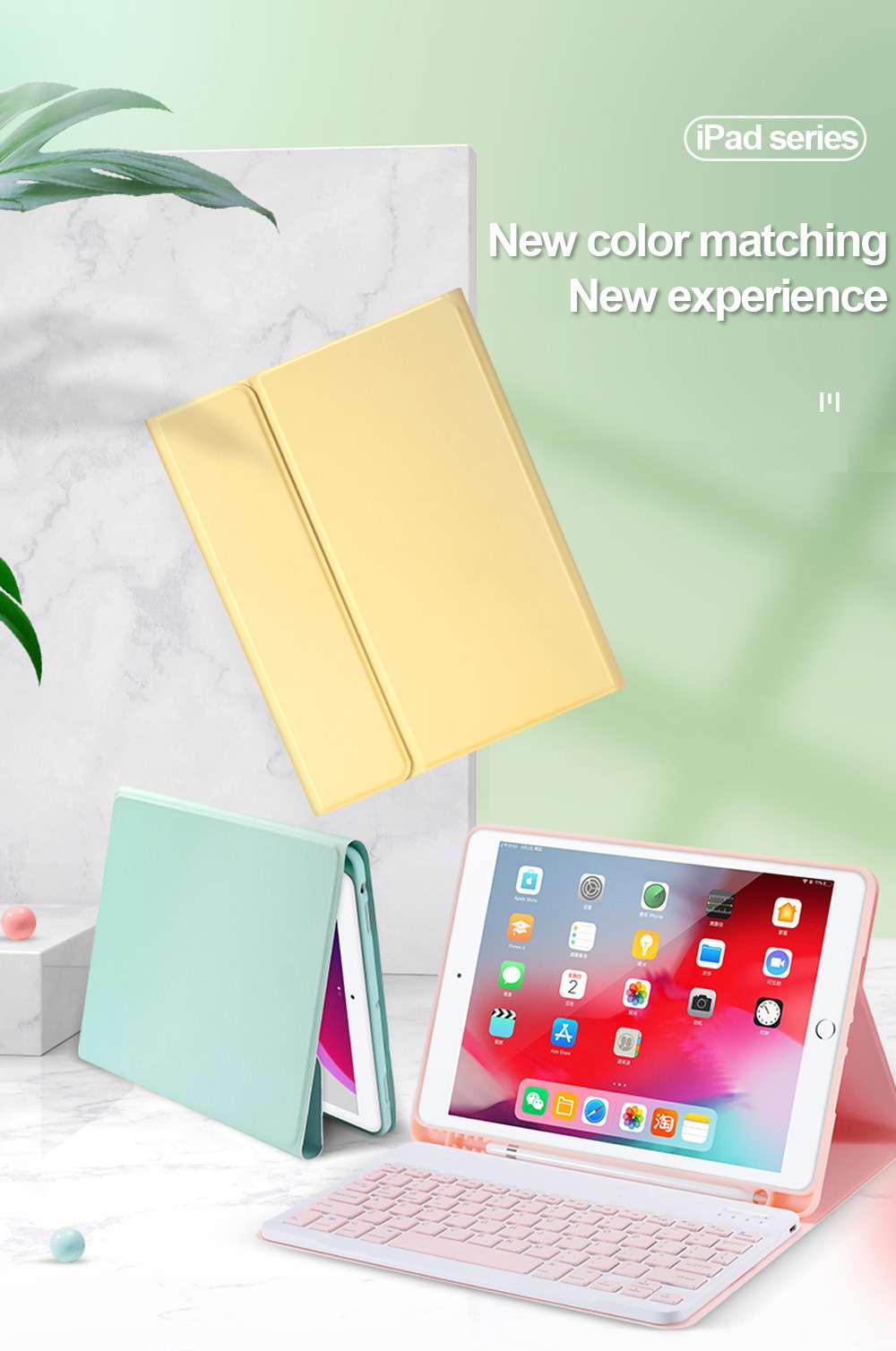
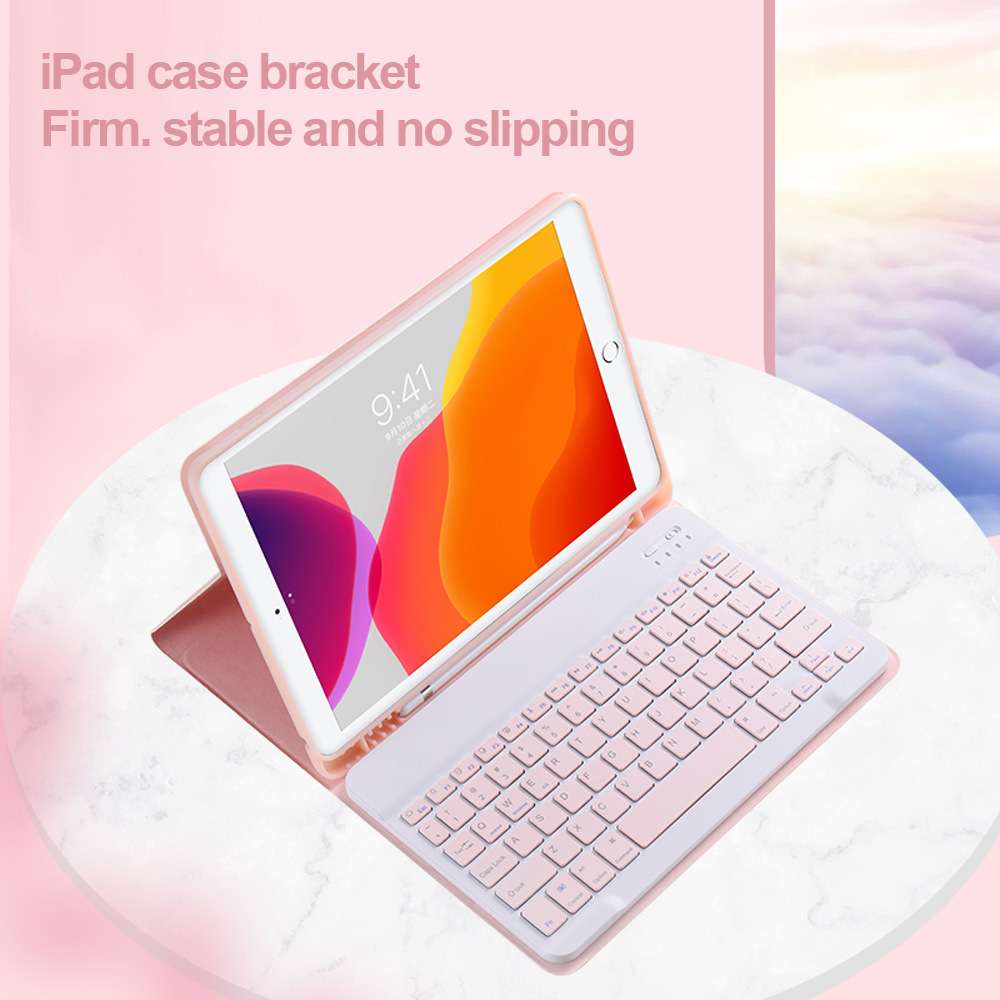
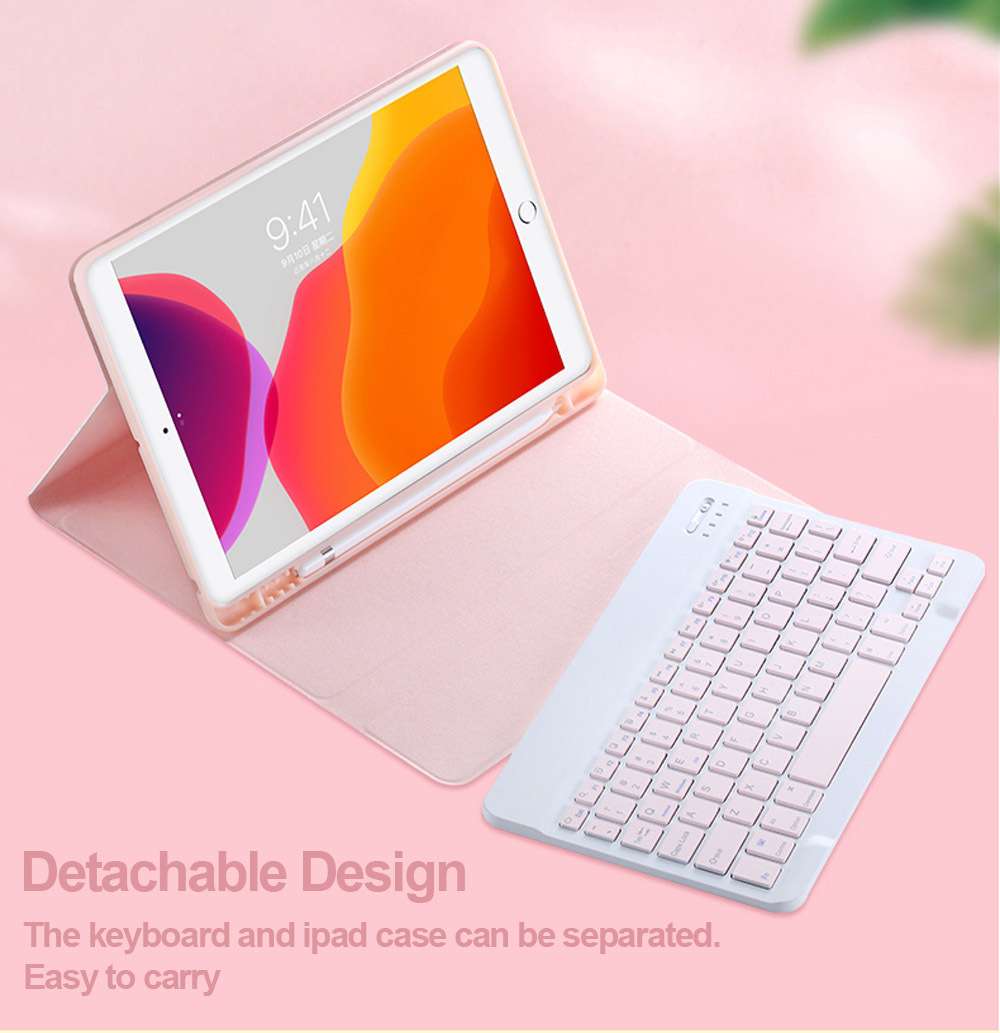
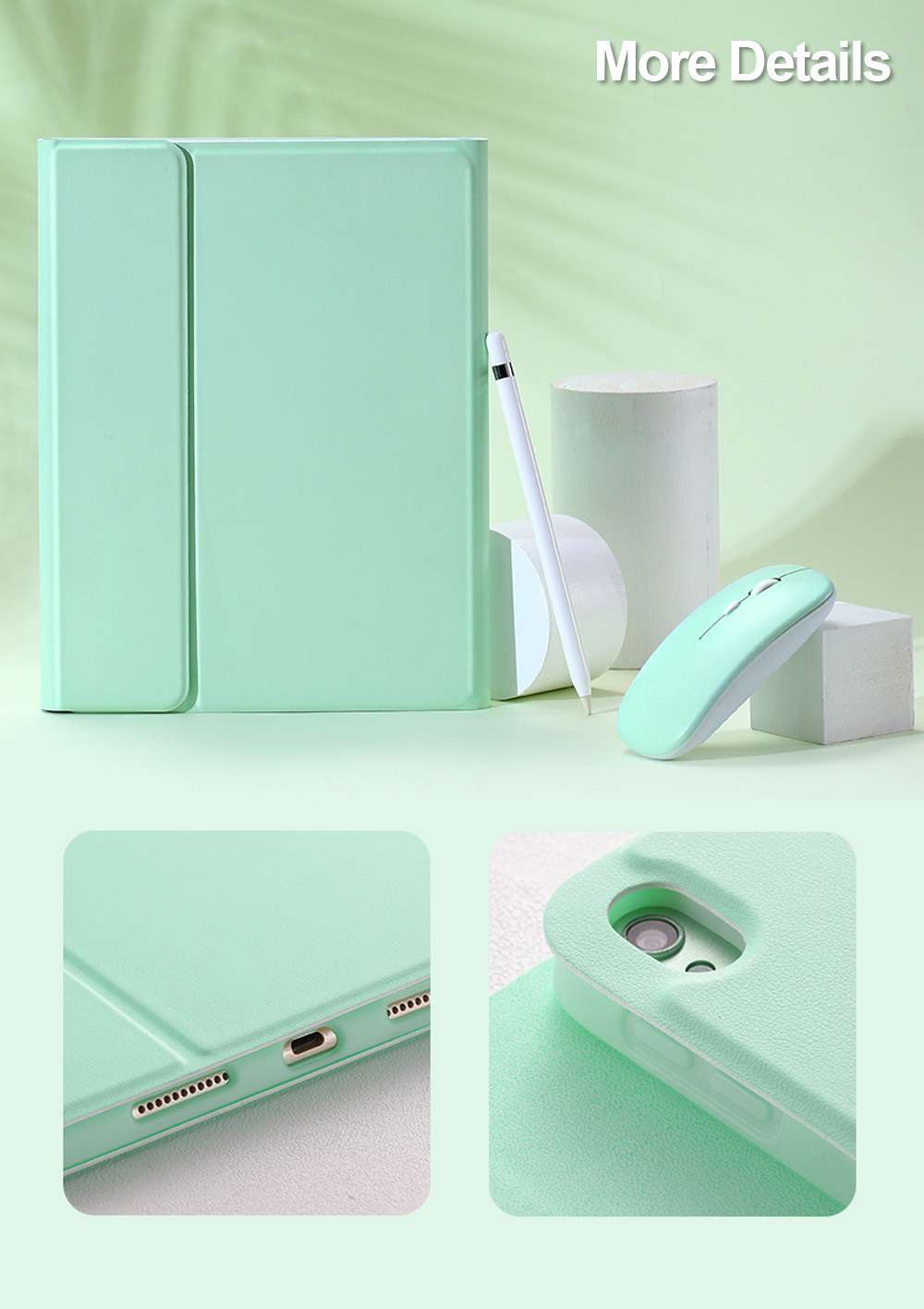
iPadケース iPadミニ用 キーボード付き保護ケース
¥2,960
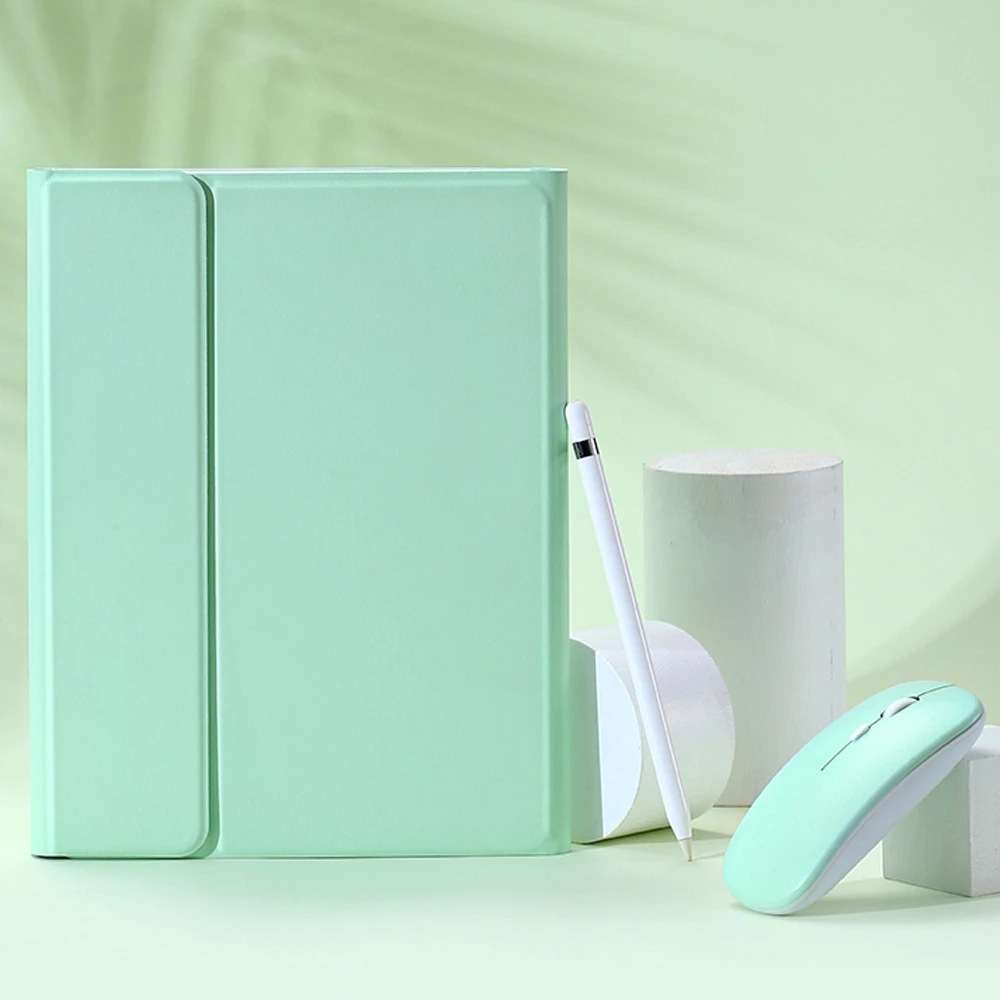
iPad miniをしっかり保護する多機能キーボード一体型ケースです。
ノートパソコンのような快適な操作感を提供し、作業効率を向上させます。
薄型軽量設計により持ち運びも楽で、コンパクトなiPad miniにも扱いやすいバランスの一台です。
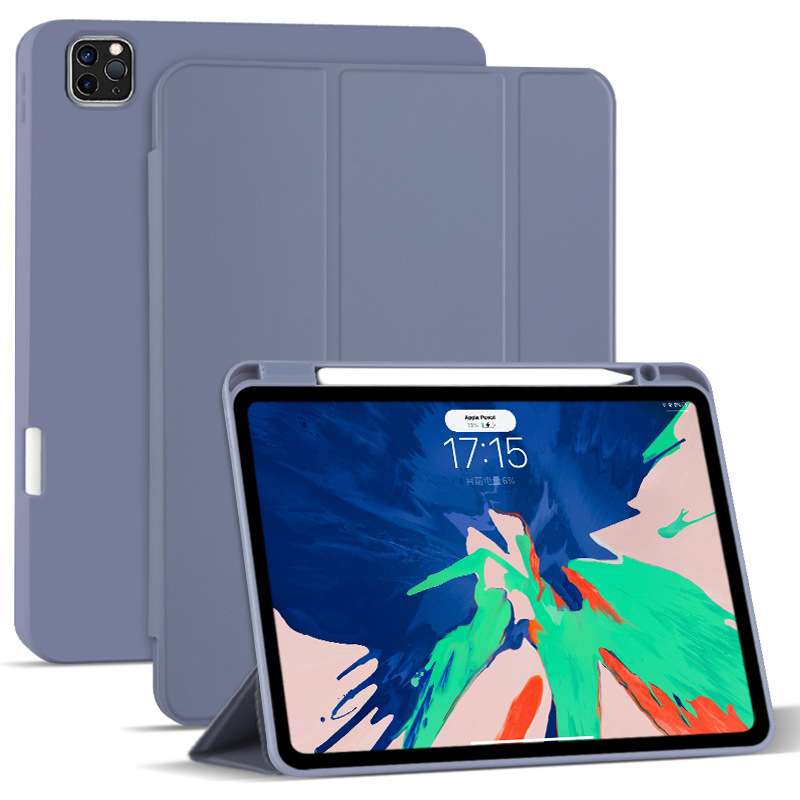
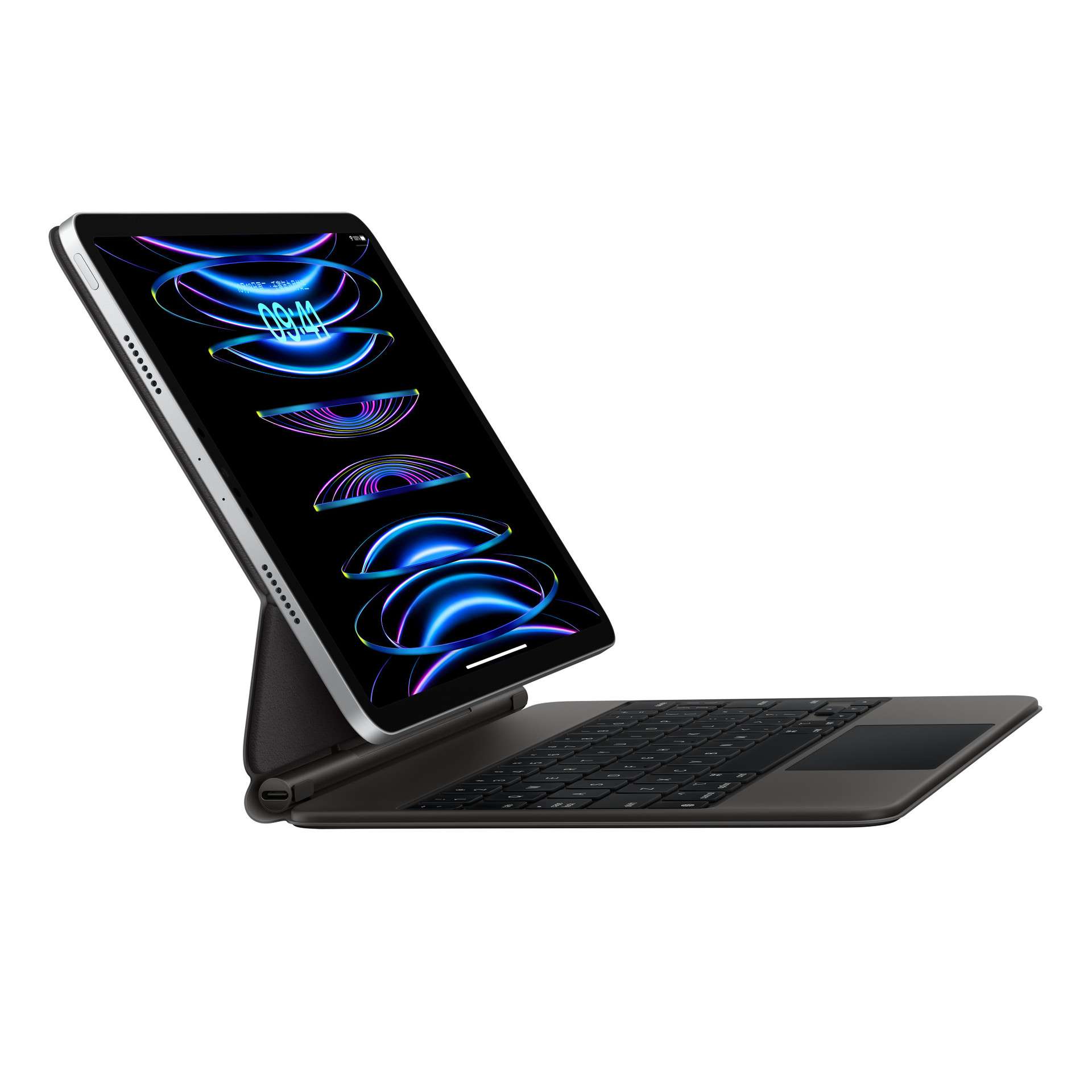
iPad Pro用、多角度調整キーボード一体型ケース


ipadカバーiPad Pro ケース キーボード一体型多角度調整可能保護ケース
¥4,820
iPad Proとキーボードが一体化したケースで、角度調整機能付きにより動画視聴や文書作成など様々なシーンで快適に使用できます。
内側には柔らかな素材を採用し、本体を傷や衝撃からしっかり保護します。
スリムデザインで持ち運びにも便利な一台です。
世代別に見るキーボード一体型ケースの選び方
iPadの世代によってサイズや接続端子の仕様が異なるため、キーボード一体型ケースを選ぶ際は対応機種を必ず確認しましょう。
キーピッチが狭すぎるとタイピングミスが増えやすいため、実際のサイズ感をレビューなどで確認することをおすすめします。
Bluetooth接続タイプと物理接続タイプでは、反応速度や電池持ちに違いがあるため、用途に応じて選びましょう。
複数世代を使い分ける場合の注意点
家族で複数のiPadを共有している場合、世代ごとにケースが異なるため、購入時には対応機種の表記を色分けするなどして管理すると、取り違えを防げます。
特にキーボード一体型は世代専用の設計が多いため、他の世代との使い回しができない点に注意しましょう。
タイピング環境を整える追加の工夫
ケース選びと合わせて、外付けのパームレストなどを併用することで、長時間のタイピングでも手首への負担を軽減できます。
在宅ワークでの活用アイデア
在宅勤務でのオンライン会議や資料作成にも、キーボード一体型ケースは大きな効果を発揮します。
デスクがなくても膝の上で安定して作業できます。
学生のレポート作成をサポート
レポートや論文作成が多い学生にとって、外付けキーボードを別途持ち歩く必要がない一体型ケースは、荷物を減らせる便利なアイテムです。
まとめ
iPadキーボード一体型ケースは、世代ごとの対応確認とキーボードの打鍵感を軸に選ぶことが大切です。
今回紹介した11選を参考に、自分に合った一台を見つけてください。
中古市場でのキーボード一体型ケースの選び方
中古で購入する場合は、キーの反応不良がないか、実店舗で試し打ちしてから購入することをおすすめします。
大学の講義でのノートテイキング
大学の講義でノートを取る学生にとって、キーボード一体型ケースは紙のノートに代わる効率的なツールとして定着しつつあります。
学びと仕事を支える一台として
世代に合った一体型ケースを選ぶことは、日々の学びや仕事を支える確かな土台になります。
学びと仕事を支え続ける相棒に
選び抜いたキーボード一体型ケースが、これからの学びと仕事を末永く支えてくれるはずです。
どうぞ快適な学習・仕事環境を実現してください。
理想の一台に出会えますように。
よくある質問
Q. iPad Airに合うキーボード付きケースはどう選べばよいですか?
A. まず手持ちのiPad Airの世代とモデルに対応しているかを確認してください。
そのうえで、暗い場所でも使えるバックライトの有無や、タッチパッド搭載かどうかを比べると選びやすくなります。
Q. キーボード付きケースにタッチパッドは必要ですか?
A. 文字入力が中心なら必須ではありませんが、資料作成や表計算で画面に触れず操作したい方には便利です。
ただしタッチパッド付きは本体が厚く重くなりやすいので、持ち運びの頻度も含めて決めましょう。
Q. Bluetooth接続のキーボードは使う前に何か設定が必要ですか?
A. Bluetooth接続タイプは、初回にiPad側の設定でキーボードとペアリングするのが一般的です。
一度登録すれば、次回以降は電源を入れるだけでつながることが多いです。
使う前に充電が必要な点も確認しましょう。
Q. キーボード付きケースを付けたまま充電や周辺機器の接続はできますか?
A. ケースの形状によっては、充電端子の位置にあわせた切り欠きが小さく、ケーブルが挿しにくい場合があります。
購入前に製品の説明で端子まわりの開口部を確認し、普段使うケーブルが使えるかを見ておくと安心です。
Q. ケースを付けたままApple Pencilは使えますか?
A. 使えるかどうかはケースの設計とお使いのiPadの対応状況で変わります。
ペンの収納場所の有無や、装着中の充電方法も製品ごとに違うため、購入前に仕様欄で確認しましょう。
Q. キーボードが反応しなくなったときはどうすればよいですか?
A. まずキーボードの電源や充電残量を確認し、iPadのBluetooth設定で接続し直してみてください。
磁石式なら接点部分のホコリや位置ズレも原因になるため、装着し直すと改善することがあります。